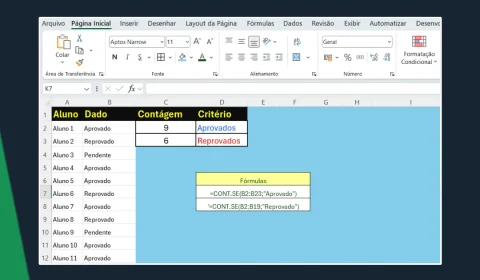
Aprenda a usar a função CONT.SE do Excel com exemplos práticos e passo a passo detalhado. Domine a sintaxe, operadores de comparação e critérios para contar dados automaticamente em suas planilhas. Guia completo para iniciantes e profissionais.
A função CONT.SE do Excel representa uma das ferramentas mais poderosas para análise de dados em planilhas. Através dela, você consegue contar automaticamente quantas células atendem a critérios específicos, eliminando assim a necessidade de contagem manual. Este tutorial apresenta a sintaxe completa, exemplos práticos com tabelas demonstrativas e dicas profissionais para otimizar seu trabalho com dados.
Além disso, você aprenderá a aplicar operadores de comparação, utilizar curingas para busca de texto e combinar a CONT.SE com outras funções do Excel. Dessa forma, suas análises se tornarão mais rápidas e precisas, independentemente do volume de informações trabalhadas.
O que é a Função CONT.SE
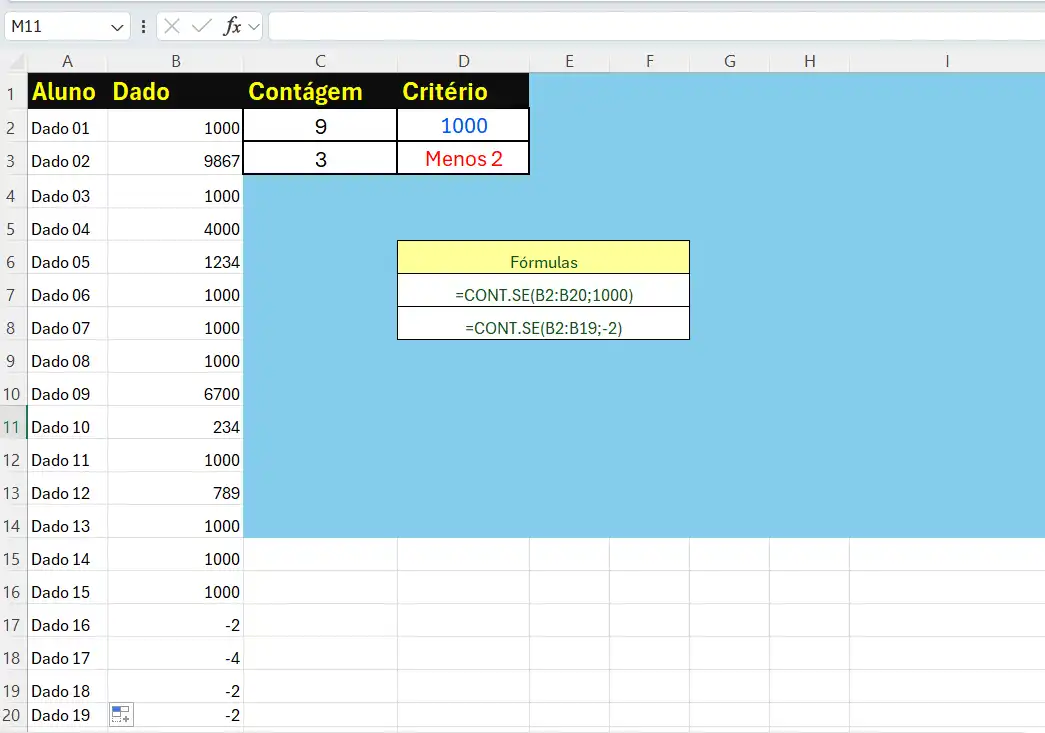
A função CONT.SE do Excel pertence à categoria de funções estatísticas e permite contar células que correspondem a um critério determinado. Diferentemente da função CONT.VALORES, que conta todas as células não vazias, a CONT.SE oferece controle específico sobre quais dados serão contabilizados.
Por exemplo, em uma planilha de vendas, você pode rapidamente descobrir quantos produtos foram vendidos acima de determinado valor, quantas notas fiscais foram emitidas em uma data específica ou quantas vezes um cliente específico aparece nos registros. Portanto, esta função se torna indispensável para relatórios gerenciais e análises de desempenho.
Sintaxe da Função CONT.SE no Excel
A estrutura básica da função CONT.SE segue um padrão simples e intuitivo. Primeiramente, é importante compreender cada componente para utilizá-la corretamente em suas planilhas.
Estrutura básica:
=CONT.SE(intervalo; critérios)| Argumento | Descrição | Exemplo |
|---|---|---|
| Intervalo | Conjunto de células a serem analisadas | A1:A100 |
| Critérios | Condição que as células devem atender | ">50" ou "Aprovado" |
Componentes detalhados:
- Intervalo: Representa o conjunto de células onde a busca será realizada.
- Critérios: Define a condição que determina quais células serão contadas.
- Resultado: Retorna um número inteiro correspondente à quantidade de células encontradas.
Exemplos Práticos com Tabelas
Esta seção apresenta situações reais de aplicação da função CONT.SE. Consequentemente, você poderá adaptar esses exemplos para suas necessidades específicas de trabalho.
Exemplo 1: Contando Valores Numéricos Específicos
| Produto | Quantidade Vendida |
|---|---|
| Notebook | 15 |
| Mouse | 50 |
| Teclado | 30 |
| Monitor | 15 |
| Webcam | 20 |
Fórmula para contar quantos produtos venderam exatamente 15 unidades:
=CONT.SE(B2:B6; 15)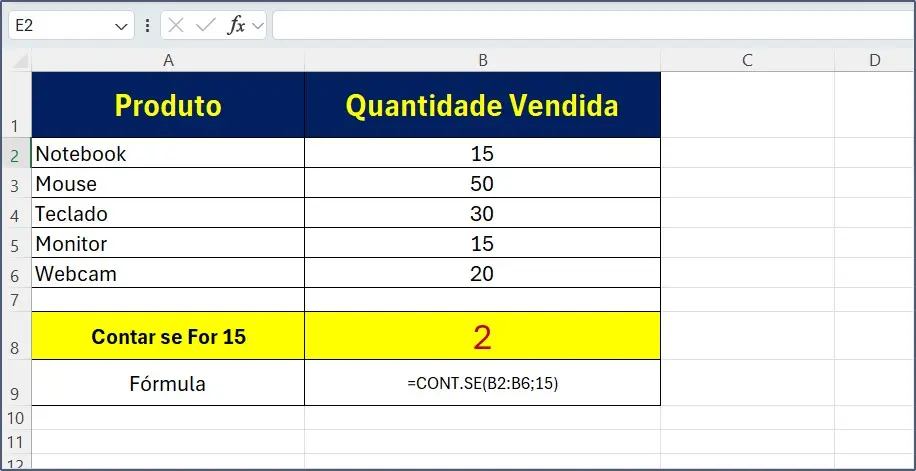
Resultado: 2 (Notebook e Monitor)
Exemplo 2: Contando com Operadores de Comparação
| Vendedor | Vendas em R$ |
|---|---|
| João | 5.500 |
| Maria | 8.200 |
| Pedro | 4.800 |
| Ana | 9.100 |
| Carlos | 6.300 |
Fórmula para contar vendas acima de R$ 6.000:
=CONT.SE(B2:B6; ">6000")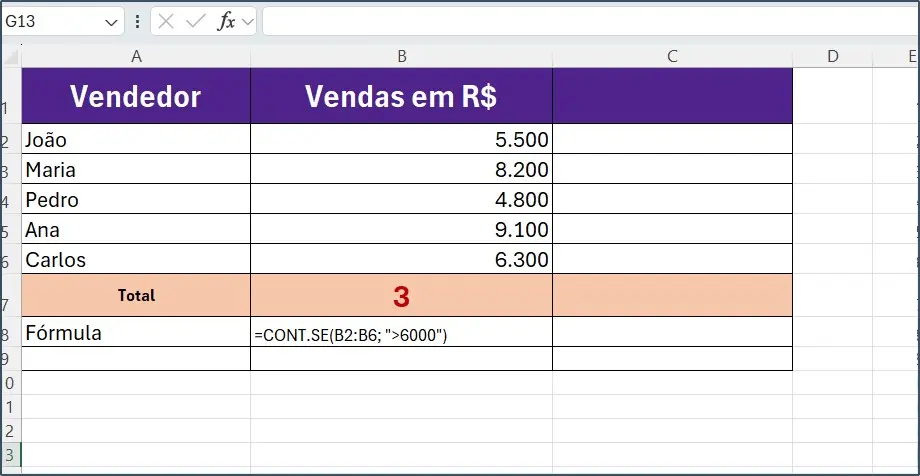
Resultado: 3 vendedores
Exemplo 3: Contando Texto Específico
| Status | Projeto |
|---|---|
| Concluído | Sistema Web |
| Em Andamento | App Mobile |
| Concluído | Dashboard |
| Cancelado | Portal |
| Concluído | API REST |
Fórmula para contar projetos concluídos:
=CONT.SE(A2:A6; "Concluído")Resultado: 3 projetos
Operadores de Comparação na CONT.SE
Os operadores permitem criar critérios mais complexos e específicos. Além disso, eles expandem significativamente as possibilidades de análise de dados.
| Operador | Significado | Exemplo de Uso | Descrição |
|---|---|---|---|
| > | Maior que | ">100" | Conta valores acima de 100 |
| >= | Maior ou igual | ">=50" | Conta valores de 50 para cima |
| < | Menor que | "<200" | Conta valores abaixo de 200 |
| <= | Menor ou igual | "<=75" | Conta valores até 75 |
| <> | Diferente de | "<>0" | Conta tudo exceto zero |
| = | Igual a | "=Aprovado" | Conta células com texto exato |
Observações importantes:
- Sempre coloque operadores entre aspas duplas.
- Números após operadores não precisam de aspas separadas.
- Textos devem estar completamente entre aspas.
Usando Curingas na Função CONT.SE
Os curingas ampliam as possibilidades de busca textual nas planilhas. Dessa maneira, você pode localizar padrões parciais de texto sem precisar do conteúdo exato.
Tipos de curingas disponíveis:
- Asterisco (*): Substitui qualquer quantidade de caracteres.
- Ponto de interrogação (?): Substitui exatamente um caractere.
Exemplos com Curingas
| Cliente | Cidade |
|---|---|
| João Silva | São Paulo |
| Maria Santos | São Bernardo |
| Pedro Costa | Salvador |
| Ana Oliveira | São Caetano |
| Carlos Souza | Santos |
Buscar clientes de cidades que começam com "São":
=CONT.SE(B2:B6; "São*")Resultado: 3 clientes
Buscar nomes que contêm "Silva" em qualquer posição:
=CONT.SE(A2:A6; "*Silva*")Resultado: 1 cliente
Buscar palavras com 6 letras começando com "S":
=CONT.SE(B2:B6; "S?????")Resultado: 1 cidade (Santos)
Passo a Passo para Criar Fórmulas CONT.SE
Seguir uma metodologia estruturada facilita a criação de fórmulas corretas. Portanto, acompanhe este processo detalhado para obter resultados precisos.
Etapas para construir a fórmula:
- Clique na célula onde deseja exibir o resultado da contagem.
- Digite o sinal de igual (=) seguido de CONT.SE.
- Abra parênteses e selecione o intervalo de células a serem analisadas.
- Digite ponto e vírgula (;) para separar os argumentos.
- Insira o critério entre aspas duplas, incluindo operadores se necessário.
- Feche os parênteses e pressione Enter para executar a fórmula.
- Verifique se o resultado corresponde ao esperado realizando uma conferência manual.
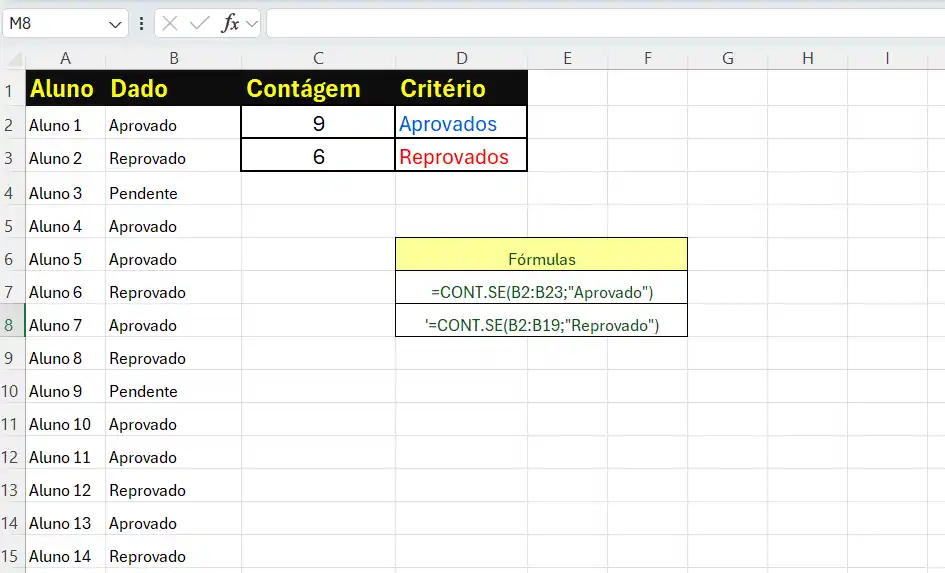
Exemplo prático do passo a passo:
- Selecione a célula D2 para inserir a fórmula.
- Digite
=CONT.SE( - Selecione o intervalo A2:A50 com o mouse.
- Digite
; - Digite
">1000"para contar valores maiores que 1000. - Digite
)e pressione Enter. - Confira se o número retornado está correto.
Combinando CONT.SE com Referências de Células
Utilizar referências torna as fórmulas dinâmicas e reutilizáveis. Além disso, permite atualizar critérios sem modificar a estrutura da fórmula.
| Produto | Estoque | Mínimo Requerido |
|---|---|---|
| Caneta | 45 | 50 |
| Caderno | 120 | 50 |
| Borracha | 30 | 50 |
| Lápis | 80 | 50 |
| Régua | 25 | 50 |
Fórmula para contar produtos abaixo do estoque mínimo:
=CONT.SE(B2:B6; "<"&C2)Como funciona:
- O operador
&concatena o símbolo "<" com o valor da célula C2. - Assim, a fórmula se adapta automaticamente se você alterar o valor mínimo.
- Este método aumenta a flexibilidade e reduz erros de digitação.
Diferenças entre CONT.SE e Outras Funções de Contagem
Compreender as diferenças entre funções similares evita confusões e otimiza seu trabalho. Consequentemente, você escolherá sempre a ferramenta mais adequada para cada situação.
| Função | Propósito | Número de Critérios | Exemplo |
|---|---|---|---|
| CONT.SE | Conta com um critério | 1 | =CONT.SE(A1:A10; ">50") |
| CONT.SES | Conta com múltiplos critérios | Ilimitado | =CONT.SES(A1:A10; ">50"; B1:B10; "Sim") |
| CONT.VALORES | Conta células não vazias | Nenhum | =CONT.VALORES(A1:A10) |
| CONT.NÚM | Conta apenas números | Nenhum | =CONT.NÚM(A1:A10) |
| CONTAR.VAZIO | Conta células vazias | Nenhum | =CONTAR.VAZIO(A1:A10) |
Quando usar cada função:
- Use CONT.SE quando precisar de apenas um critério específico.
- Opte por CONT.SES para análises com múltiplas condições simultâneas.
- Escolha CONT.VALORES para contagens simples sem critérios.
- Utilize CONT.NÚM exclusivamente para dados numéricos sem filtros.
Dicas Profissionais para Usar a CONT.SE
Aplicar boas práticas melhora significativamente a qualidade de suas planilhas. Além disso, essas técnicas previnem erros comuns e aumentam a produtividade.
Dicas essenciais:
- Sempre use aspas duplas em critérios de texto e operadores de comparação.
- Verifique se o intervalo selecionado não contém células mescladas, pois isso pode causar erros.
- Utilize nomes definidos para intervalos frequentemente utilizados, facilitando a manutenção.
- Teste a fórmula com um pequeno conjunto de dados antes de aplicar em grandes volumes.
- Combine CONT.SE com formatação condicional para visualizar rapidamente os dados contados.
- Documente critérios complexos em células separadas para facilitar auditorias futuras.
- Lembre-se que a função não diferencia maiúsculas de minúsculas em textos.
- Use curingas estrategicamente para buscas mais flexíveis e abrangentes.
Casos de Uso Empresariais da Função CONT.SE
A aplicação profissional desta função abrange diversos setores e departamentos. Portanto, conhecer esses cenários ajuda a identificar oportunidades de automação em seu trabalho.
Departamento Comercial
| Aplicação | Fórmula Exemplo | Benefício |
|---|---|---|
| Contar vendas acima da meta | =CONT.SE(Vendas; ">10000") | Identificação de top performers |
| Contar clientes inativos | =CONT.SE(Status; "Inativo") | Ações de reativação |
| Contar pedidos cancelados | =CONT.SE(Situação; "Cancelado") | Análise de perdas |
Departamento de RH
- Contar funcionários em período de experiência.
- Identificar colaboradores com certificações específicas.
- Contabilizar ausências por departamento.
- Mapear funcionários elegíveis para promoção.
Departamento Financeiro
- Contar faturas vencidas.
- Identificar pagamentos pendentes acima de determinado valor.
- Contabilizar despesas em categorias específicas.
- Monitorar contas com saldo negativo.
Erros Comuns e Como Evitá-los
Identificar e prevenir erros economiza tempo e garante resultados confiáveis. Dessa forma, suas análises mantêm a precisão necessária para decisões estratégicas.
Erros frequentes:
- Esquecer as aspas duplas: Operadores e textos devem estar entre aspas.
- Intervalo incorreto: Certifique-se de selecionar todo o conjunto de dados necessário.
- Critérios mal formatados: Verifique espaços extras ou caracteres especiais.
- Misturar tipos de dados: Não compare números formatados como texto com números reais.
- Ignorar células ocultas: A função conta células ocultas, o que pode distorcer resultados.
Soluções práticas:
- Utilize o assistente de função do Excel para validar a sintaxe.
- Faça testes com subconjuntos pequenos antes de aplicar em toda a planilha.
- Use a função ARRUMAR para remover espaços extras de textos.
- Converta números armazenados como texto usando a função VALOR.
- Considere usar SUBTOTAL se precisar ignorar células ocultas.
Exemplos Avançados com Múltiplos Critérios
Embora a CONT.SE aceite apenas um critério, você pode combiná-la criativamente. Consequentemente, consegue realizar análises mais sofisticadas sem precisar de funções complexas.
Somando Múltiplas Contagens
| Aluno | Nota Final |
|---|---|
| João | 7.5 |
| Maria | 9.0 |
| Pedro | 5.5 |
| Ana | 8.5 |
| Carlos | 6.0 |
| Lúcia | 9.5 |
Contar alunos com nota entre 7 e 9:
=CONT.SE(B2:B7; ">=7") - CONT.SE(B2:B7; ">9")Explicação: Conta notas maiores ou iguais a 7 e subtrai as maiores que 9.
Usando com Funções Lógicas
Contar células que atendem a pelo menos um de dois critérios:
=CONT.SE(A2:A10; "Aprovado") + CONT.SE(A2:A10; "Aprovado com Louvor")Conclusão
A função CONT.SE do Excel representa uma ferramenta fundamental para profissionais que trabalham com análise de dados. Através dela, você automatiza processos de contagem, economiza tempo e reduz significativamente erros humanos. Portanto, dominar sua sintaxe e aplicações práticas eleva substancialmente a qualidade de suas planilhas.
Conforme demonstrado nos exemplos apresentados, a CONT.SE oferece versatilidade para diversos cenários empresariais, desde controle de estoque até análise de desempenho de vendas. Além disso, quando combinada com outras funções do Excel, suas possibilidades se expandem ainda mais. Assim, vale a pena investir tempo praticando com diferentes critérios e operadores.
Finalmente, lembre-se que a prática constante consolida o aprendizado. Portanto, comece aplicando os exemplos mais simples e gradualmente evolua para análises mais complexas. Dessa maneira, você desenvolverá confiança e proficiência no uso desta poderosa função.
Perguntas Frequentes
1. Qual a diferença entre CONT.SE e CONT.SES no Excel?
A CONT.SE aceita apenas um critério de contagem, enquanto a CONT.SES permite múltiplos critérios simultâneos. Por exemplo, CONT.SES pode contar vendas acima de R$ 1.000 E realizadas por vendedor específico, enquanto CONT.SE avalia apenas uma condição por vez.
2. A função CONT.SE diferencia letras maiúsculas de minúsculas?
Não, a função CONT.SE não diferencia maiúsculas de minúsculas ao contar textos. Portanto, "APROVADO", "Aprovado" e "aprovado" são tratados como idênticos. Isso facilita contagens em planilhas com formatação inconsistente de texto.
3. Como usar CONT.SE para contar células vazias?
Para contar células vazias, utilize aspas duplas vazias como critério: =CONT.SE(A1:A100; ""). Alternativamente, você pode usar a função específica CONTAR.VAZIO(A1:A100), que é mais direta e intuitiva para este propósito.
4. Posso usar CONT.SE com datas como critério?
Sim, a função CONT.SE funciona perfeitamente com datas. Use operadores de comparação como =CONT.SE(A1:A50; ">01/01/2024") ou concatene com referências: =CONT.SE(A1:A50; ">"&B1), onde B1 contém a data desejada para comparação.
5. Por que minha fórmula CONT.SE retorna zero quando deveria contar valores?
Provavelmente há incompatibilidade de tipos de dados. Números armazenados como texto não correspondem a números reais. Verifique formatação, espaços extras ou caracteres invisíveis. Use ARRUMAR e VALOR para converter dados antes de aplicar CONT.SE.
6. Como contar células que contêm parte de um texto específico?
Use curingas asterisco (*) antes e depois do texto: =CONT.SE(A1:A100; "palavra"). Isso conta todas as células que contêm "palavra" em qualquer posição, independentemente do texto adicional antes ou depois dela.
Faça login para participar. Entrar ou Criar conta.