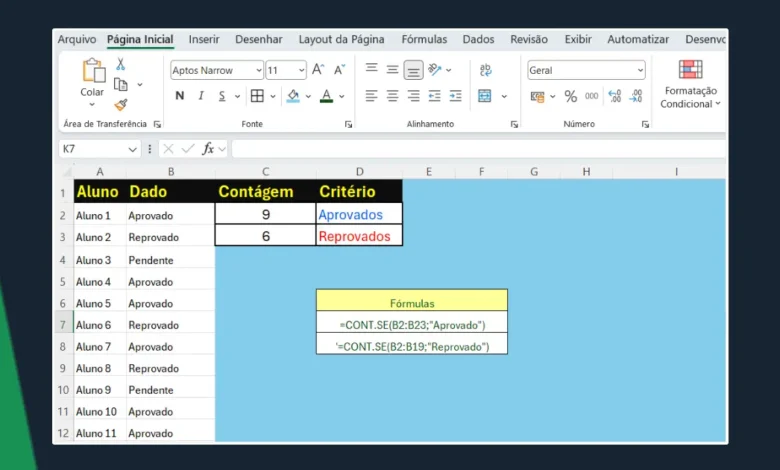
Aprenda como utilizar a função CONT.SE no Excel para contagem condicional de forma prática e eficiente. Tutorial completo com exemplos reais, tabelas comparativas e técnicas avançadas para análise de dados.
A função CONT.SE é uma das ferramentas mais poderosas do Excel para análise de dados, permitindo contar células que atendem a critérios específicos. Se você já precisou saber quantos produtos venderam acima de determinado valor, quantos clientes são de uma região específica ou quantas vezes um nome aparece em uma lista, então essa função é exatamente o que você precisa.
Neste tutorial atualizado, vou mostrar de forma clara e objetiva como utilizar a função CONT.SE em situações reais do dia a dia corporativo. Você aprenderá desde a sintaxe básica até técnicas avançadas que transformarão suas planilhas em ferramentas de análise profissionais.
Seja você iniciante no Excel ou alguém que já trabalha com planilhas há anos, este guia trará insights práticos que facilitarão seu trabalho. Vamos explorar exemplos concretos, comparar a CONT.SE com outras funções similares e descobrir truques que poucos usuários conhecem.
O Que É a Função CONT.SE e Para Que Serve
A função CONT.SE é uma função estatística do Excel projetada especificamente para contar células que atendem a um único critério definido por você. Diferentemente da função CONT.NÚM que apenas conta células com números, a CONT.SE permite estabelecer condições específicas para a contagem.
Essa função economiza horas de trabalho manual ao automatizar processos de contagem que seriam extremamente trabalhosos se feitos célula por célula. Imagine ter uma planilha com 5.000 vendas e precisar contar quantas foram acima de R$ 1.000 – a CONT.SE resolve isso instantaneamente.
Além disso, a função CONT.SE trabalha com diversos tipos de critérios, incluindo números, textos, datas e até mesmo expressões com curingas. Essa versatilidade torna a ferramenta indispensável para profissionais que lidam com análise de dados, relatórios gerenciais e dashboards executivos.
Sintaxe Básica da Função CONT.SE
A sintaxe da função CONT.SE é surpreendentemente simples e direta, consistindo em apenas dois argumentos obrigatórios que definem o que e como contar. Vou explicar cada parte para que você compreenda perfeitamente sua estrutura.
A fórmula completa é:
=CONT.SE(intervalo; critério)O primeiro argumento, "intervalo", representa o conjunto de células onde você quer procurar e contar. Pode ser uma coluna inteira, uma linha específica ou qualquer seleção retangular de células que contenha os dados a serem analisados.
O segundo argumento, "critério", define a condição que as células precisam atender para serem contadas. Este critério pode ser um número exato, texto específico, condição com operadores matemáticos ou até mesmo referência a outra célula.
Importante ressaltar que o critério deve sempre estar entre aspas quando for texto ou condição, mas números diretos dispensam as aspas. Por exemplo:
=CONT.SE(A1:A20;"Aprovado")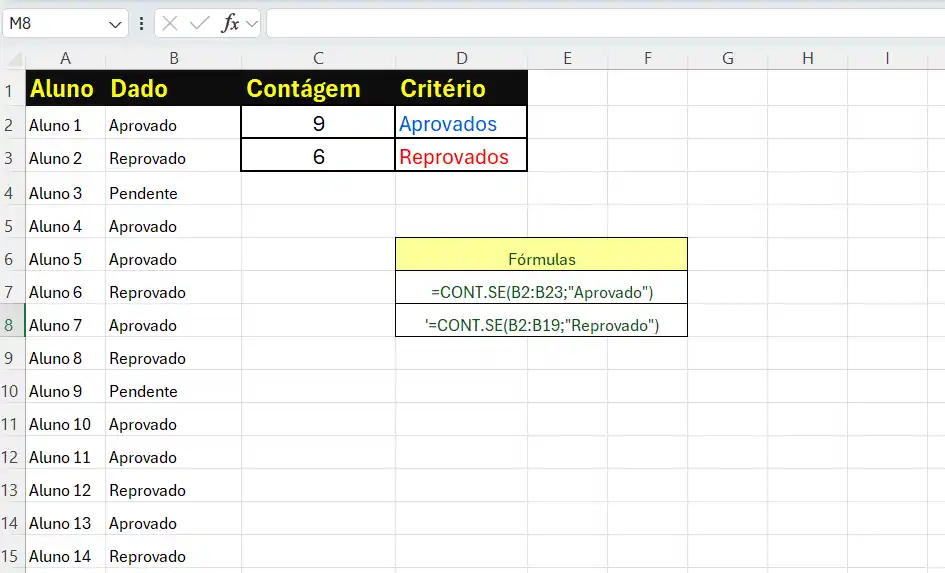
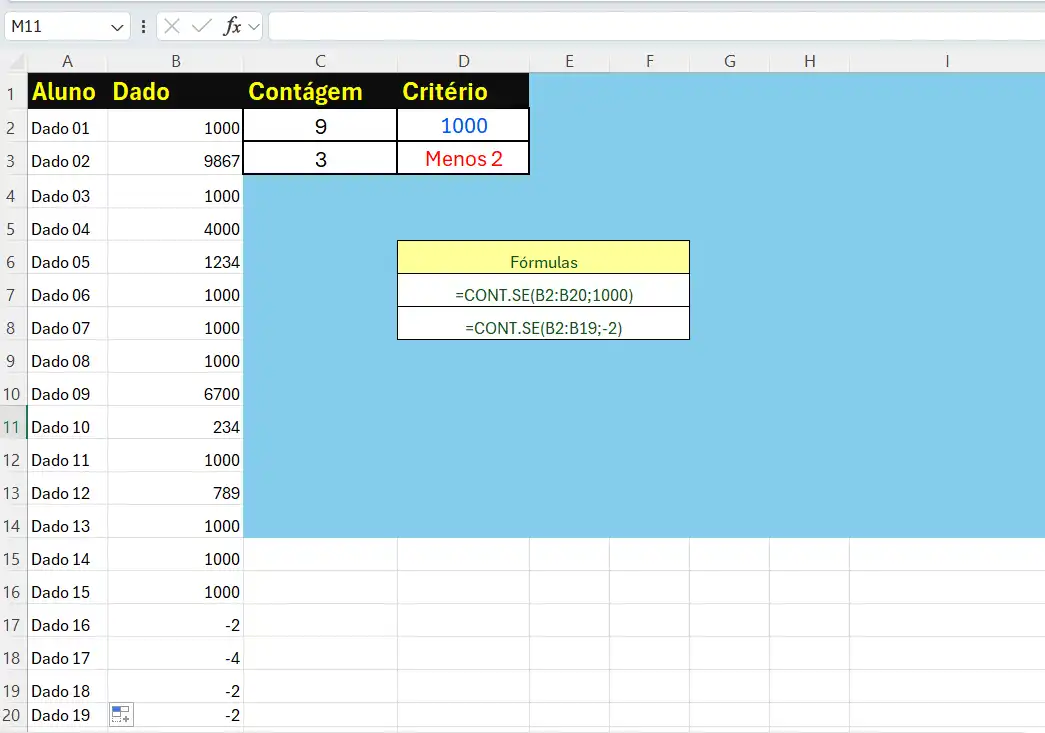
Esta fórmula conta textos, enquanto esta a seguir conta valores repetidos determinado na prórpria fórmula.
=CONT.SE(B1:B20;1000)Sim, esta fórmula conta o número 1000 exato.
Exemplos Básicos de Uso da CONT.SE
Vamos partir para exemplos práticos que você pode aplicar imediatamente nas suas planilhas. Começarei com situações simples e depois avançaremos para casos mais complexos que demonstram o verdadeiro poder dessa função.
Exemplo 1 - Contar Valores Iguais a um Número
Suponha que você tenha vendas na coluna B e queira contar quantas vendas foram exatamente R$ 500. Siga este passo a passo:
- Clique na célula onde deseja exibir o resultado da contagem.
- Digite a fórmula abaixo substituindo o intervalo conforme sua planilha.
- Pressione Enter para executar a função.
- O Excel retornará a quantidade de células que contêm exatamente o valor 500.
=CONT.SE(B2:B50;500)| Vendas (Coluna B) | Resultado |
|---|---|
| 500 | ✓ Contado |
| 750 | ✗ Não contado |
| 500 | ✓ Contado |
| 1000 | ✗ Não contado |
| 500 | ✓ Contado |
| Total: | 3 |
Exemplo 2 - Contar Células com Texto Específico
Se você tem uma lista de status na coluna C e quer contar quantos estão como "Concluído", siga estes passos:
- Selecione a célula onde aparecerá o resultado.
- Digite a fórmula especificando o intervalo correto.
- Certifique-se de que o texto está escrito exatamente como aparece nas células.
- Confirme com Enter e verifique o resultado.
=CONT.SE(C2:C100;"Concluído")| Status (Coluna C) | Resultado |
|---|---|
| Concluído | ✓ Contado |
| Em Andamento | ✗ Não contado |
| Concluído | ✓ Contado |
| Cancelado | ✗ Não contado |
| Concluído | ✓ Contado |
| Total: | 3 |
Exemplo 3 - Contar Valores Maiores que um Número
Para contar vendas acima de R$ 1.000, siga este procedimento:
- Clique na célula de destino para o resultado.
- Digite a fórmula incluindo o operador ">" entre aspas.
- Note que o critério com operador matemático precisa estar entre aspas.
- Pressione Enter para obter a contagem.
=CONT.SE(D2:D200;">1000")| Vendas (Coluna D) | Resultado |
|---|---|
| 800 | ✗ Não contado |
| 1500 | ✓ Contado |
| 950 | ✗ Não contado |
| 2000 | ✓ Contado |
| 1200 | ✓ Contado |
| Total: | 3 |
Exemplo 4 - Contar Células Não Vazias com Critério
Quando você quer contar apenas células que não estão em branco, utilize este método:
- Posicione o cursor na célula onde deseja o resultado.
- Digite a fórmula usando o critério especial "<>" que significa "diferente de vazio".
- Execute a fórmula pressionando Enter.
- Verifique se a contagem corresponde às células preenchidas.
=CONT.SE(E2:E150;"<>")| Dados (Coluna E) | Resultado |
|---|---|
| Produto A | ✓ Contado |
| (vazio) | ✗ Não contado |
| Produto B | ✓ Contado |
| Produto C | ✓ Contado |
| (vazio) | ✗ Não contado |
| Total: | 3 |
Operadores Matemáticos na Função CONT.SE
Os operadores matemáticos expandem drasticamente as possibilidades da função CONT.SE, permitindo criar critérios complexos que atendem necessidades analíticas diversas. Vou mostrar como cada operador funciona e quando aplicá-lo adequadamente.
Operador Maior Que (>)
O operador ">" (maior que) é extremamente útil para análises de desempenho e metas:
=CONT.SE(A1:A100;">5000")Esta fórmula conta quantas vendas superaram R$ 5.000, ajudando a identificar transações de alto valor rapidamente.
Operador Menor Que (<)
Similarmente, o operador "<" (menor que) serve para encontrar valores abaixo de determinado limite:
=CONT.SE(B1:B100;"<1000")Use esta fórmula para contar vendas abaixo de R$ 1.000, útil para identificar produtos de ticket baixo ou promoções.
Operadores Maior ou Igual (>=) e Menor ou Igual (<=)
Os operadores ">=" (maior ou igual) e "<=" (menor ou igual) são fundamentais quando você quer incluir o valor limite na contagem:
=CONT.SE(C1:C100;">=10")Esta fórmula conta valores de 10 para cima, incluindo o próprio 10.
=CONT.SE(C1:C100;"<=50")Esta fórmula conta valores de 50 para baixo, incluindo o próprio 50.
Operador Diferente (<>)
O operador "<>" (diferente) exclui valores específicos da contagem:
=CONT.SE(D1:D100;"<>0")Use esta fórmula para contar todas as células que não sejam zero, eliminando valores nulos que poderiam distorcer suas análises estatísticas.
Tabela de Operadores e Exemplos
| Operador | Significado | Exemplo de Fórmula | Resultado |
|---|---|---|---|
| = | Igual a | =CONT.SE(A1:A10;100) | Conta células = 100 |
| > | Maior que | =CONT.SE(A1:A10;">50") | Conta células > 50 |
| < | Menor que | =CONT.SE(A1:A10;"<30") | Conta células < 30 |
| >= | Maior ou igual | =CONT.SE(A1:A10;">=75") | Conta células ≥ 75 |
| <= | Menor ou igual | =CONT.SE(A1:A10;"<=25") | Conta células ≤ 25 |
| <> | Diferente de | =CONT.SE(A1:A10;"<>0") | Conta células ≠ 0 |
Esta tabela resume os principais operadores que você usará ao trabalhar com a função CONT.SE para contagem condicional, facilitando a escolha do critério adequado para cada situação analítica.
Usando Curingas na Função CONT.SE
Os curingas são caracteres especiais que tornam a função CONT.SE incrivelmente flexível para trabalhar com textos parciais, permitindo contagens baseadas em padrões em vez de correspondências exatas. Existem dois curingas principais que você precisa dominar.
Curinga Asterisco (*)
O asterisco (*) representa qualquer sequência de caracteres, de nenhum a infinitos:
=CONT.SE(A1:A100;"*Silva*")Esta fórmula conta todas as células que contêm "Silva" em qualquer posição, seja no início, meio ou final do texto.
Curinga Ponto de Interrogação (?)
O ponto de interrogação (?) substitui exatamente um caractere:
=CONT.SE(B1:B100;"Jo?o")Esta fórmula encontrará tanto "João" quanto "Joao", útil quando há variações de digitação ou acentuação nos seus dados originais.
Combinando Curingas
Você pode combinar curingas para criar padrões mais específicos:
=CONT.SE(C1:C100;"SP-*")Esta fórmula conta todas as células que começam com "SP-", perfeito para contar registros de uma região específica quando seus códigos seguem esse padrão.
Tabela de Exemplos com Curingas
| Critério | Fórmula | O Que Encontra |
|---|---|---|
"*Silva*" | =CONT.SE(A1:A100;"*Silva*") | José Silva, Silva Santos, Ana da Silva |
"Jo?o" | =CONT.SE(A1:A100;"Jo?o") | João, Joao |
"SP-*" | =CONT.SE(A1:A100;"SP-*") | SP-001, SP-ABC, SP-Teste |
"????" | =CONT.SE(A1:A100;"????") | Textos com exatamente 4 caracteres |
"A*" | =CONT.SE(A1:A100;"A*") | Tudo que começa com A |
Contagem com Referência a Células
Uma técnica poderosa ao utilizar a função CONT.SE é referenciar células em vez de digitar critérios diretamente na fórmula. Isso torna suas planilhas dinâmicas, permitindo alterar parâmetros sem modificar fórmulas constantemente.
Referência Simples
Coloque o critério desejado na célula F1 e use esta fórmula:
=CONT.SE(A1:A100;F1)Agora, sempre que você alterar o valor em F1, a contagem se atualizará automaticamente, oferecendo flexibilidade excepcional para análises interativas.
Combinando Referências com Operadores
Quando você combina referências com operadores, precisa concatenar usando o símbolo &:
=CONT.SE(A1:A100;">"&F1)Esta fórmula conta valores maiores que o número em F1. Esse formato permite dashboards interativos onde usuários ajustam parâmetros conforme necessário.
Passo a Passo para Criar Contagem Dinâmica
- Crie uma célula de parâmetro (exemplo: F1) onde o usuário digitará o critério.
- Em outra célula, digite a fórmula concatenando o operador com a referência.
- Use o símbolo & para unir o operador textual com a referência da célula.
- Teste alterando o valor em F1 e observe a contagem se atualizar automaticamente.
- Adicione formatação e rótulos para tornar a interface mais amigável.
Tabela de Exemplos com Referências
| Célula de Critério | Valor em F1 | Fórmula | Resultado |
|---|---|---|---|
| F1 | 1000 | =CONT.SE(A1:A100;">"&F1) | Conta valores > 1000 |
| F1 | Sul | =CONT.SE(A1:A100;F1) | Conta células = "Sul" |
| F1 | 50 | =CONT.SE(A1:A100;">="&F1) | Conta valores ≥ 50 |
| F1 | 01/01/2026 | =CONT.SE(A1:A100;">"&F1) | Conta datas posteriores |
Diferença Entre CONT.SE, CONT.SES e CONTAR.VAZIO
Compreender as diferenças entre funções similares evita confusões e ajuda você a escolher a ferramenta certa para cada situação analítica. Vou esclarecer quando usar cada uma dessas funções relacionadas à contagem.
Função CONT.SE
A função CONT.SE trabalha com um único critério aplicado a um intervalo:
=CONT.SE(A1:A100;">1000")É perfeita para análises simples onde você precisa avaliar apenas uma condição por vez, como contar vendas acima de determinado valor.
Função CONT.SES
Já a função CONT.SES permite aplicar múltiplos critérios simultaneamente em intervalos diferentes:
=CONT.SES(A1:A100;">1000";B1:B100;"Sul")Esta fórmula conta vendas acima de R$ 1.000 E da região Sul ao mesmo tempo.
Função CONTAR.VAZIO
A função CONTAR.VAZIO tem propósito completamente diferente: conta apenas células vazias em um intervalo:
=CONTAR.VAZIO(A1:A100)Use esta fórmula para identificar quantos campos não foram preenchidos, útil para validação de completude de dados.
Quando Usar Cada Função
- Use CONT.SE quando tiver uma condição simples.
- Use CONT.SES para múltiplas condições simultâneas.
- Use CONTAR.VAZIO para verificar ausência de dados.
Tabela Comparativa de Funções de Contagem
| Função | Critérios | Sintaxe Exemplo | Melhor Uso |
|---|---|---|---|
| CONT.SE | 1 critério | =CONT.SE(A1:A10;">100") | Contagem simples condicional |
| CONT.SES | Múltiplos | =CONT.SES(A1:A10;">100";B1:B10;"Sul") | Análises com várias condições |
| CONTAR.VAZIO | Vazias apenas | =CONTAR.VAZIO(A1:A10) | Validação de preenchimento |
| CONT.NÚM | Números apenas | =CONT.NÚM(A1:A10) | Contar células numéricas |
| CONT.VALORES | Não vazias | =CONT.VALORES(A1:A10) | Contar células preenchidas |
Esta comparação facilita a escolha da função apropriada conforme o objetivo da análise, garantindo que você utilize sempre a ferramenta mais eficiente para cada necessidade específica.
Casos Práticos Empresariais
Vamos explorar situações reais do ambiente corporativo onde a função CONT.SE resolve problemas cotidianos de análise de dados. Esses exemplos demonstram aplicações práticas que você pode adaptar imediatamente para seu contexto profissional.
Caso 1 - Vendas por Faixa de Valor
Uma gerente comercial precisa saber quantas vendas ficaram entre R$ 500 e R$ 1.000 este mês. Veja como resolver:
=CONT.SE(B2:B500;">=500")-CONT.SE(B2:B500;">1000")Esta fórmula subtrai as vendas acima de R$ 1.000 das vendas acima de R$ 500, isolando apenas a faixa desejada.
| Venda | Incluída no Resultado? |
|---|---|
| R$ 450 | ✗ Abaixo de R$ 500 |
| R$ 750 | ✓ Entre R$ 500 e R$ 1.000 |
| R$ 1.200 | ✗ Acima de R$ 1.000 |
| R$ 500 | ✓ Entre R$ 500 e R$ 1.000 |
| R$ 999 | ✓ Entre R$ 500 e R$ 1.000 |
Caso 2 - Controle de Frequência de Funcionários
O RH quer contar quantas faltas cada funcionário teve. Siga estes passos:
- Organize uma planilha com datas e status de presença.
- Filtre os dados de um funcionário específico ou use toda a coluna.
- Aplique a fórmula contando apenas células com "Falta".
- Repita para cada colaborador ou use uma tabela dinâmica.
=CONT.SE(C2:C365;"Falta")| Data | Status | Contado? |
|---|---|---|
| 01/01/2026 | Presente | ✗ |
| 02/01/2026 | Falta | ✓ |
| 03/01/2026 | Presente | ✗ |
| 04/01/2026 | Falta | ✓ |
| 05/01/2026 | Férias | ✗ |
| Total de Faltas: | 2 |
Caso 3 - Análise de Estoque Crítico
O gerente de estoque precisa identificar quantos produtos estão abaixo do nível mínimo de 50 unidades:
=CONT.SE(D2:D1000;"<50")Esta fórmula imediatamente mostra quantos itens precisam reposição urgente.
| Produto | Estoque | Alerta Crítico? |
|---|---|---|
| Produto A | 75 | ✗ |
| Produto B | 30 | ✓ Reposição urgente |
| Produto C | 45 | ✓ Reposição urgente |
| Produto D | 100 | ✗ |
| Produto E | 20 | ✓ Reposição urgente |
| Total Crítico: | 3 |
Caso 4 - Acompanhamento de Metas
Um diretor comercial quer saber quantos vendedores bateram a meta mensal de 20 vendas:
=CONT.SE(E2:E50;">=20")Ele rapidamente identifica o percentual da equipe que alcançou o objetivo estabelecido.
| Vendedor | Vendas no Mês | Bateu Meta? |
|---|---|---|
| João | 18 | ✗ |
| Maria | 25 | ✓ |
| Carlos | 22 | ✓ |
| Ana | 15 | ✗ |
| Pedro | 30 | ✓ |
| Total que Bateu: | 3 de 5 (60%) |
Combinando CONT.SE com Outras Funções
A verdadeira potência da função CONT.SE aparece quando você a combina com outras funções do Excel, criando fórmulas complexas que realizam análises sofisticadas em uma única célula. Vou mostrar combinações poderosas que elevam suas capacidades analíticas.
CONT.SE + SE
Crie categorias baseadas em contagens:
=SE(CONT.SE(A1:A100;">1000")>10;"Meta Atingida";"Abaixo da Meta")Esta fórmula verifica se há mais de 10 vendas acima de R$ 1.000 e retorna uma mensagem apropriada.
Passo a passo:
- A função CONT.SE conta quantas vendas são maiores que R$ 1.000.
- A função SE verifica se esse total é maior que 10.
- Se SIM, retorna "Meta Atingida".
- Se NÃO, retorna "Abaixo da Meta".
CONT.SE + SOMA para Calcular Percentuais
Para calcular percentuais, divida uma contagem condicional pelo total:
=CONT.SE(B1:B100;"Aprovado")/CONT.VALORES(B1:B100)*100Esta fórmula mostra o percentual de aprovação em uma avaliação ou processo seletivo.
Passo a passo:
- CONT.SE conta quantos foram aprovados.
- CONT.VALORES conta o total de registros não vazios.
- A divisão calcula a proporção.
- Multiplica por 100 para converter em percentual.
CONT.SE + SEERRO
Proteja suas fórmulas de erros:
=SEERRO(CONT.SE(C1:C100;D1);0)Caso a célula D1 esteja vazia ou contenha valor inválido, a fórmula retorna zero em vez de exibir mensagem de erro.
Passo a passo:
- CONT.SE tenta fazer a contagem usando D1 como critério.
- Se D1 estiver vazio ou inválido, CONT.SE geraria erro.
- SEERRO captura esse erro e retorna 0 no lugar.
- A planilha fica mais profissional sem mensagens de erro visíveis.
Tabela de Combinações Úteis
| Combinação | Fórmula | Uso Prático |
|---|---|---|
| CONT.SE + SE | =SE(CONT.SE(A1:A100;">1000")>10;"OK";"Revisar") | Alertas condicionais |
| CONT.SE + CONT.VALORES | =CONT.SE(A1:A100;"Sim")/CONT.VALORES(A1:A100) | Percentuais |
| CONT.SE + SOMA | =SOMA(CONT.SE(A1:A100;">100");CONT.SE(B1:B100;"<50")) | Contagens múltiplas |
| CONT.SE + SEERRO | =SEERRO(CONT.SE(A1:A100;B1);0) | Tratamento de erros |
Erros Comuns e Como Evitá-los
Mesmo usuários experientes cometem equívocos ao utilizar a função CONT.SE que podem gerar resultados incorretos e análises equivocadas. Conhecer esses erros comuns e suas soluções economiza tempo valioso e garante dados confiáveis.
Erro 1 - Esquecer Aspas em Critérios com Operadores
Fórmula Incorreta:
=CONT.SE(A1:A10;>100)Fórmula Correta:
=CONT.SE(A1:A10;">100")Como evitar:
- Sempre coloque operadores e valores entre aspas quando formam uma expressão.
- Lembre-se: operadores como >, <, >=, <= precisam estar dentro das aspas.
- Apenas números diretos sem operadores dispensam aspas.
Erro 2 - Intervalos Incorretos ou Quebrados
Fórmula Incorreta:
=CONT.SE(A1:A10,C1:C10;">5")Fórmula Correta (usando duas fórmulas):
=CONT.SE(A1:A10;">5")+CONT.SE(C1:C10;">5")Como evitar:
- A CONT.SE aceita apenas um intervalo contínuo por vez.
- Para múltiplos intervalos não adjacentes, some várias CONT.SE separadas.
- Certifique-se de que o intervalo não tenha quebras ou células ocultas problemáticas.
Erro 3 - Confundir CONT.SE com CONT.SES
Fórmula Incorreta (tentando usar múltiplos critérios na CONT.SE):
=CONT.SE(A1:A100;">1000" E B1:B100;"Sul")Fórmula Correta (usando CONT.SES):
=CONT.SES(A1:A100;">1000";B1:B100;"Sul")Como evitar:
- Use CONT.SE apenas para um critério.
- Para múltiplos critérios simultâneos, sempre use CONT.SES.
- Não tente adaptar CONT.SE com operadores lógicos E/OU.
Erro 4 - Não Considerar Espaços Extras nos Dados
Problema: Textos com espaços antes ou depois não correspondem exatamente.
Solução:
=CONT.SE(A1:A100;ARRUMAR("Aprovado"))Ou limpe os dados primeiro usando a função ARRUMAR na coluna original.
Como evitar:
- Verifique visualmente se há espaços extras nas células.
- Use a função ARRUMAR para limpar dados antes de contar.
- Configure validação de dados para prevenir entradas com espaços.
Erro 5 - Problemas com Formatação de Números
Problema: Números armazenados como texto não são contados corretamente em critérios numéricos.
Verificação:
- Se a fórmula retorna zero mas você vê números maiores que o critério.
- Números alinhados à esquerda geralmente estão formatados como texto.
Solução:
=CONT.SE(A1:A10;">"&VALOR(100))Ou converta a coluna inteira para formato numérico antes.
Como evitar:
- Sempre verifique o tipo de dados das células antes de aplicar CONT.SE.
- Use formatação consistente em toda a planilha.
- Importe dados externos com atenção aos tipos de dados.
Tabela Resumo de Erros Comuns
| Erro | Sintoma | Solução Rápida |
|---|---|---|
| Sem aspas no operador | #VALOR! | Adicione aspas: ">100" |
| Múltiplos intervalos | Erro de sintaxe | Use + entre várias CONT.SE |
| Múltiplos critérios | Resultado errado | Troque por CONT.SES |
| Espaços extras | Contagem incorreta | Use função ARRUMAR |
| Número como texto | Retorna zero | Converta para número |
Dicas Avançadas Para Otimizar Uso
Depois de dominar o básico, estas técnicas avançadas levarão seu uso da função CONT.SE a um nível profissional, permitindo análises mais sofisticadas e planilhas mais eficientes. Vou compartilhar truques que aprendi ao longo de anos trabalhando com Excel.
Dica 1 - Use Nomes Definidos
Em vez de usar intervalos tradicionais, defina nomes para tornar fórmulas mais legíveis:
Antes:
=CONT.SE(B2:B1000;">1000")Depois:
=CONT.SE(Vendas;">1000")Como fazer:
- Selecione o intervalo B2:B1000.
- Clique na caixa de nome (ao lado da barra de fórmulas).
- Digite "Vendas" e pressione Enter.
- Use esse nome em todas as fórmulas relacionadas.
- A manutenção e compreensão da planilha ficam muito mais fáceis.
Dica 2 - Crie Células de Parâmetros Visíveis
Monte um painel com campos onde usuários possam alterar critérios facilmente:
=CONT.SE(Vendas;">"&ValorMinimo)Implementação:
- Crie uma seção "Parâmetros" na planilha.
- Adicione células nomeadas como "ValorMinimo", "Regiao", "Periodo".
- Referencie essas células nas fórmulas usando nomes definidos.
- Adicione formatação destacada para tornar óbvio que são campos editáveis.
- Usuários mudam parâmetros sem tocar nas fórmulas.
Dica 3 - Combine com Formatação Condicional
Crie alertas visuais automáticos:
=CONT.SE(Vendas;">="&Meta)Como implementar:
- Selecione a célula com a fórmula CONT.SE.
- Vá em Formatação Condicional > Nova Regra.
- Escolha "Usar fórmula para determinar quais células formatar".
- Digite uma condição baseada no resultado da CONT.SE.
- Defina formatação (cor de fundo, fonte) para destacar visualmente.
Dica 4 - Utilize Tabelas do Excel
Use tabelas estruturadas em vez de intervalos comuns:
Antes:
=CONT.SE(B2:B1000;">1000")Depois (com tabela):
=CONT.SE(TabelaVendas[Valor];">1000")Vantagens:
- As referências se ajustam automaticamente quando você adiciona linhas.
- Elimina necessidade de atualizar manualmente os intervalos.
- A nomenclatura fica mais clara e profissional.
- Compatível com todos os recursos avançados do Excel.
Dica 5 - Para Grandes Volumes, Considere Alternativas
Para planilhas com mais de 100.000 linhas:
- Avalie usar Tabelas Dinâmicas em vez de múltiplas CONT.SE.
- Considere Power Query para transformações de dados.
- Use CONT.SES uma vez em vez de várias CONT.SE somadas.
- Desabilite cálculo automático temporariamente durante edições.
- Salve versões do arquivo periodicamente para evitar perda de trabalho.
Contagem de Datas com CONT.SE
Trabalhar com datas na função CONT.SE requer atenção especial porque o Excel armazena datas como números sequenciais, mas você precisa formatá-las adequadamente nos critérios. Vou mostrar técnicas específicas para análises temporais eficientes.
Contar Datas Posteriores a uma Data Específica
Método 1 - Data Direta:
=CONT.SE(A1:A100;">01/01/2026")Método 2 - Referência a Célula:
=CONT.SE(A1:A100;">"&D1)Onde D1 contém a data de referência.
Passo a passo:
- Certifique-se de que as células contêm datas reais, não textos.
- Use o operador entre aspas seguido de concatenação com & se referenciar célula.
- Teste a fórmula com diferentes datas para validar o funcionamento.
- Formate a célula de resultado adequadamente se necessário.
Contar Registros de um Mês Específico
Para isolar um mês específico, use subtração de contagens:
=CONT.SE(A1:A100;">="&DATA(2026;1;1))-CONT.SE(A1:A100;">="&DATA(2026;2;1))Esta fórmula subtrai datas até fevereiro das datas até janeiro, isolando apenas janeiro.
Explicação:
- DATA(2026;1;1) cria 01/01/2026 de forma universal.
- A primeira CONT.SE conta tudo de janeiro em diante.
- A segunda CONT.SE conta tudo de fevereiro em diante.
- A subtração isola apenas registros de janeiro.
Análise de Períodos Dinâmicos - Últimos 30 Dias
Use referências dinâmicas que se atualizam automaticamente:
=CONT.SE(A1:A100;">"&HOJE()-30)Esta fórmula se atualiza automaticamente todos os dias, mantendo sempre os últimos 30 dias.
Aplicações práticas:
- Vendas dos últimos 30 dias.
- Clientes cadastrados no último mês.
- Tarefas concluídas na última semana.
- Qualquer análise rolling (rolante) baseada em data atual.
Tabela de Exemplos com Datas
| Objetivo | Fórmula | Resultado |
|---|---|---|
| Datas após 01/01/2026 | =CONT.SE(A1:A100;">01/01/2026") | Conta posteriores |
| Datas de janeiro/2026 | =CONT.SE(A1:A100;">="&DATA(2026;1;1))-CONT.SE(A1:A100;">="&DATA(2026;2;1)) | Apenas janeiro |
| Últimos 30 dias | =CONT.SE(A1:A100;">"&HOJE()-30) | Rolling 30 dias |
| Este ano | =CONT.SE(A1:A100;">="&DATA(ANO(HOJE());1;1)) | Ano corrente |
| Semana passada | =CONT.SE(A1:A100;">="&HOJE()-14)-CONT.SE(A1:A100;">"&HOJE()-7) | 7 dias específicos |
Cuidados com Formatos Regionais
- No Brasil usamos DD/MM/AAAA, mas o Excel internamente pode interpretar diferente.
- Use sempre a função DATA(ano;mês;dia) nos critérios.
- Isso garante interpretação correta independente das configurações regionais.
- Evite digitar datas diretamente como texto nos critérios.
- Verifique a formatação das células antes de aplicar as fórmulas.
Benefícios de Dominar a Função CONT.SE
- Agilidade nas análises: Respostas instantâneas a perguntas sobre dados que levariam horas para serem respondidas manualmente célula por célula.
- Precisão absoluta: Eliminação de erros de contagem manual, garantindo que decisões empresariais se baseiem em números 100% confiáveis e verificáveis.
- Automatização de relatórios: Criação de dashboards que se atualizam sozinhos quando novos dados chegam, economizando tempo precioso semanalmente.
- Identificação rápida de padrões: Descoberta imediata de tendências, outliers e comportamentos nos dados que passariam despercebidos em análises superficiais.
- Profissionalização do trabalho: Planilhas que demonstram domínio técnico e agregam credibilidade às suas análises junto a gestores e stakeholders.
- Flexibilidade analítica: Capacidade de responder rapidamente a perguntas ad-hoc sem precisar reestruturar planilhas ou criar processos complexos novos.
- Base para funções avançadas: Fundação sólida para aprender CONT.SES, SOMASE, MÉDIASE e outras funções condicionais que expandem possibilidades analíticas.
- Redução de custos: Menos tempo gasto em tarefas manuais significa mais produtividade e valor agregado em atividades estratégicas da empresa.
Conclusão
Dominar como utilizar a função CONT.SE para contagem condicional representa um salto qualitativo na sua capacidade de trabalhar com dados no Excel. Esta função aparentemente simples abre portas para análises sofisticadas que transformam planilhas comuns em ferramentas poderosas de inteligência de negócios.
Como vimos neste tutorial completo, a CONT.SE oferece versatilidade excepcional através de operadores matemáticos, curingas, referências dinâmicas e integração com outras funções. Desde contagens básicas até análises complexas envolvendo datas e múltiplos critérios, você agora possui conhecimento prático para aplicar imediatamente no seu dia a dia.
Lembre-se que a prática consolida o aprendizado. Comece com exemplos simples, experimente diferentes critérios e gradualmente incorpore técnicas avançadas conforme sua confiança aumenta. A função CONT.SE será uma aliada constante nas suas análises de dados, economizando tempo e agregando precisão às suas conclusões empresariais.
Perguntas Frequentes
1. A função CONT.SE funciona com células mescladas?
Não, a função CONT.SE apresenta problemas com células mescladas, contando apenas a primeira célula do conjunto mesclado. Recomenda-se desmesclar células antes de aplicar a função ou usar formatação centralizada sem mesclar. Essa limitação evita resultados incorretos em análises que dependem de contagens precisas.
2. Posso usar CONT.SE para contar células coloridas?
Não diretamente, pois a função CONT.SE avalia apenas conteúdo das células, não formatação visual como cores. Para contar células coloridas, você precisa usar VBA (macros) ou criar uma coluna auxiliar com identificadores que representem as cores. Alternativamente, use critérios baseados nos valores que geraram as cores.
3. Como contar valores únicos usando CONT.SE?
Para contar valores únicos, combine CONT.SE com SOMA numa fórmula matricial:
=SOMA(1/CONT.SE(A1:A100;A1:A100))Confirme com Ctrl+Shift+Enter. Essa técnica avançada divide 1 pela contagem de cada valor, somando apenas uma vez por item único. Funciona perfeitamente para listas sem valores vazios.
4. CONT.SE diferencia maiúsculas de minúsculas?
Não, a função CONT.SE não diferencia maiúsculas de minúsculas em textos. "APROVADO", "Aprovado" e "aprovado" são considerados idênticos. Se precisar distinguir, combine CONT.SE com EXATO em fórmulas matriciais ou use critérios mais específicos. Essa característica facilita buscas mas exige atenção em dados sensíveis.
5. Qual o limite de células que CONT.SE pode processar?
A função CONT.SE pode processar até 1.048.576 linhas (limite do Excel), mas o desempenho diminui significativamente acima de 100.000 células. Para grandes volumes, considere tabelas dinâmicas ou Power Query. Em planilhas compartilhadas, intervalos muito grandes podem causar lentidão para outros usuários.
6. Como usar CONT.SE com múltiplas planilhas simultaneamente?
Para contar em múltiplas planilhas, use referências 3D:
=CONT.SE(Plan1:Plan5!A1:A100;">100")Esta sintaxe aplica o critério em todas as planilhas entre Plan1 e Plan5. Alternativamente, some várias CONT.SE de planilhas individuais. Essa técnica é valiosa para consolidações mensais ou regionais.
Faça login para participar. Entrar ou Criar conta.