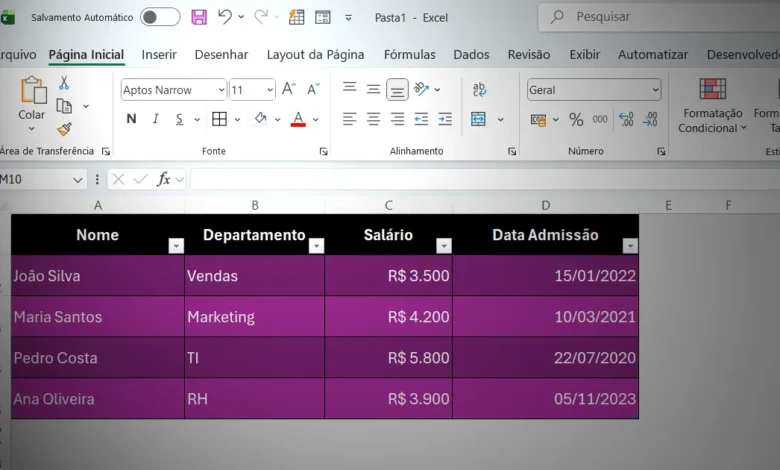
Aprenda como inserir tabela na planilha de Excel de forma profissional. Tutorial completo com exemplos práticos, dicas avançadas e benefícios para otimizar sua organização de dados e análises.
Saber como inserir tabela na planilha de Excel é fundamental para quem busca profissionalismo e eficiência no gerenciamento de dados. As tabelas no Excel vão muito além de simples células organizadas: elas transformam informações brutas em estruturas inteligentes, com recursos de filtragem automática, formatação dinâmica e cálculos integrados.
Neste guia completo, você descobrirá os métodos mais eficazes para criar tabelas no Excel, desde o básico até técnicas avançadas que aumentarão sua produtividade. Exploraremos os diferentes tipos de tabelas, formatação profissional, recursos automáticos e as melhores práticas para organizar planilhas de forma estratégica.
Seja você iniciante ou usuário intermediário, este tutorial apresenta exemplos claros e aplicáveis que facilitarão sua rotina de trabalho com dados estruturados.
O Que São Tabelas no Excel
Tabelas no Excel são estruturas de dados formatadas que oferecem funcionalidades especiais para organização, análise e visualização de informações. Diferentemente de células comuns, as tabelas possuem recursos integrados que facilitam o trabalho diário.
Características principais das tabelas:
- Formatação automática com estilos predefinidos.
- Cabeçalhos fixos que permanecem visíveis durante a rolagem.
- Filtros automáticos em cada coluna.
- Linhas de totais com funções integradas.
- Expansão automática ao adicionar novos dados.
- Referências estruturadas para fórmulas mais legíveis.
Como Inserir Tabela na Planilha de Excel: Método Básico
Existem vários métodos para criar e formatar sua tabela de Excel, neste artigo abordarei várias maneira de inserção e formatação. Mas nosso foco é como inserir tabela na planilha de Excel e depois você pode escolher a formatação visual de acordo com suas cores preferidas.
Comece do jeito mais fácil:
- Abra uma nova pasta de trabalho no Excel.
- Selecione as células de A2 até d2
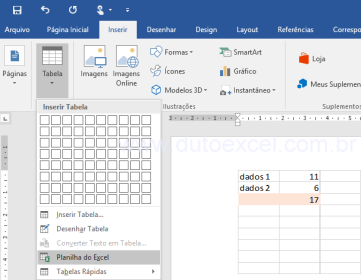
- Na faixa de opções localize Inserir

- Após abrir uma caixa de diálogo clique em OK.
- O local selecionado será transformado em tabela, com uma linha já formatada.
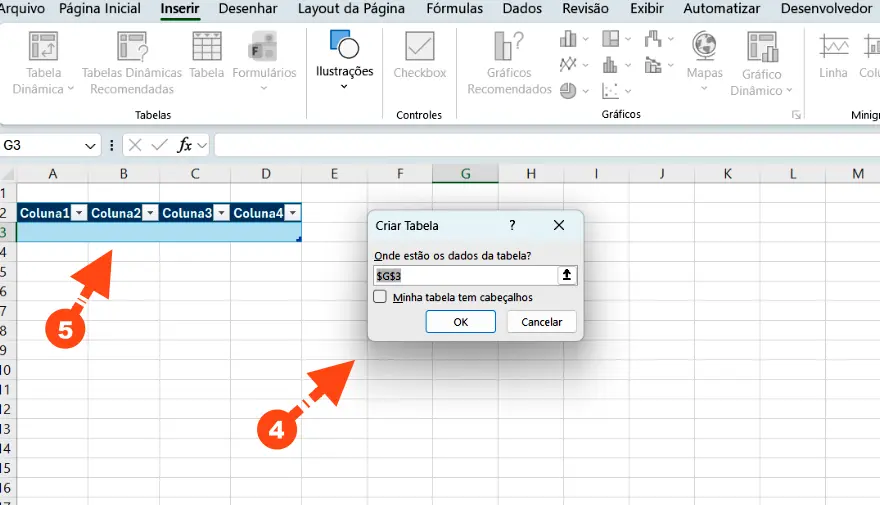
Você acabou de inserir uma tabela no Excel! Agora você só precisa preencher os cabeçalhos e as células que deverão ser alimentadas com os dados para construção da tabela.
Confira o passo a passo agora:
Passo 1: Selecione Seus Dados
Comece clicando em qualquer célula dentro do conjunto de dados que você deseja transformar em tabela. O Excel detectará automaticamente os limites da área de dados.
Passo 2: Acesse o Comando de Tabela
Existem duas formas principais:
- Método do Atalho: Pressione Ctrl + T ou Ctrl + L.
- Método da Faixa de Opções: Acesse a guia Inserir e clique em Tabela.
Passo 3: Confirme o Intervalo
Uma caixa de diálogo aparecerá mostrando o intervalo selecionado. Verifique se está correto e marque a opção "Minha tabela tem cabeçalhos" se sua primeira linha contiver títulos das colunas.
Passo 4: Finalize a Criação
Clique em OK e sua tabela será criada instantaneamente com formatação padrão e filtros automáticos.
Exemplo Prático de Tabela no Excel
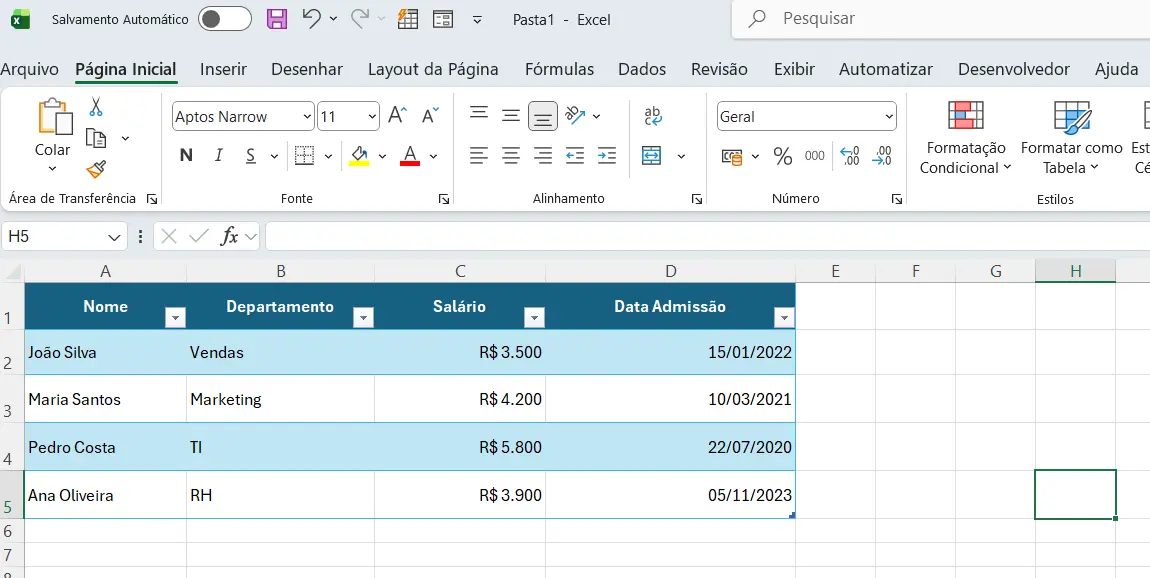
Veja como transformar dados simples em uma tabela estruturada:
Dados Originais:
| Nome | Departamento | Salário | Data Admissão |
|---|---|---|---|
| João Silva | Vendas | R$ 3.500 | 15/01/2022 |
| Maria Santos | Marketing | R$ 4.200 | 10/03/2021 |
| Pedro Costa | TI | R$ 5.800 | 22/07/2020 |
| Ana Oliveira | RH | R$ 3.900 | 05/11/2023 |
Após Inserir como Tabela:
A mesma estrutura agora possui:
- Cabeçalhos com filtros automáticos.
- Formatação alternada de linhas (zebrado).
- Possibilidade de adicionar linha de totais.
- Nomes estruturados para referências em fórmulas.
Métodos Avançados para Criar Tabelas
Método 1: Tabela a Partir de Dados Externos
Como importar e converter em tabela:
- Acesse Dados > Obter Dados.
- Selecione a fonte (CSV, banco de dados, web).
- Após importar, o Excel oferece a opção de carregar como tabela.
- Escolha Carregar para... e marque Tabela.
Método 2: Criação Manual de Tabela Vazia
Passos para começar do zero:
- Selecione um intervalo vazio (exemplo: A1:D10).
- Pressione Ctrl + T para inserir tabela.
- O Excel criará uma estrutura com cabeçalhos padrão (Coluna1, Coluna2, etc.).
- Renomeie os cabeçalhos conforme sua necessidade.
- Insira os dados nas linhas subsequentes.
Método 3: Conversão de Tabela Dinâmica
Se você possui uma tabela dinâmica e deseja trabalhar com os dados como tabela comum:
- Clique em qualquer célula da tabela dinâmica.
- Selecione Copiar.
- Cole em nova área usando Colar Valores.
- Selecione os dados colados e pressione Ctrl + T.
Formatação e Personalização de Tabelas
Estilos Predefinidos
O Excel oferece diversos estilos de tabela:
- Claro: Visual minimalista e profissional.
- Médio: Equilíbrio entre destaque e sobriedade.
- Escuro: Maior contraste e impacto visual.
Para alterar o estilo:
- Clique em qualquer célula da tabela.
- Acesse a guia Design de Tabela.
- Escolha um estilo na galeria de opções.
Opções de Estilo de Tabela
Personalize elementos específicos:
- Linha de Cabeçalho: Mantém ou remove os títulos.
- Linha de Totais: Adiciona linha com funções de resumo.
- Linhas em Tiras: Alterna cores para melhor visualização.
- Primeira Coluna: Destaca a coluna inicial.
- Última Coluna: Enfatiza a coluna final.
- Colunas em Tiras: Alterna cores verticalmente.
Criação de Estilo Personalizado
Configure sua própria aparência:
- Na guia Design de Tabela, clique em Novo Estilo de Tabela.
- Nomeie seu estilo personalizado.
- Selecione cada elemento (cabeçalho, linhas, bordas).
- Defina formatação: fonte, preenchimento, bordas.
- Salve para reutilizar em outras planilhas.
Recursos Automáticos das Tabelas
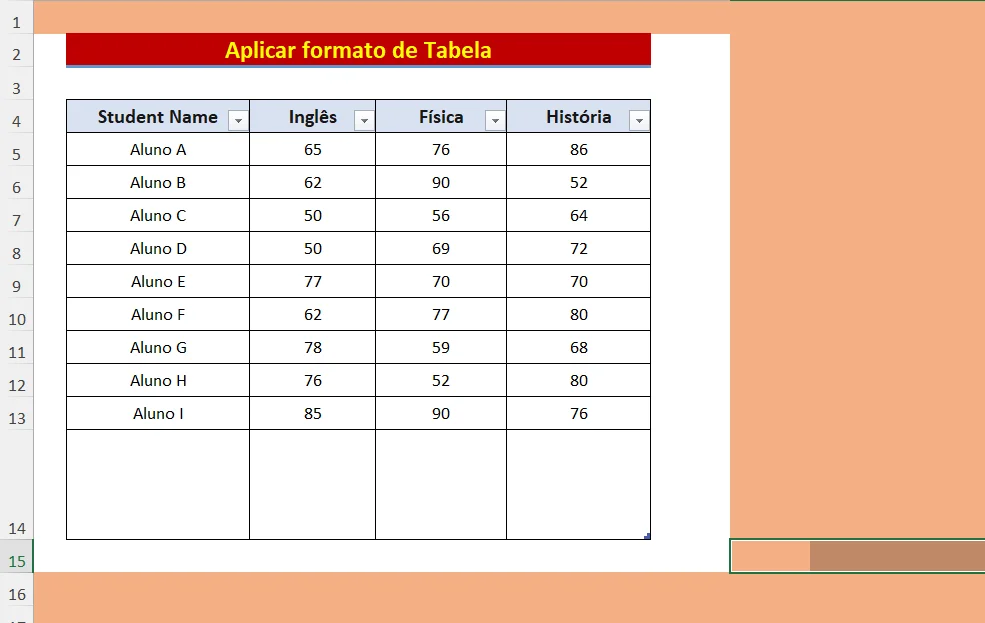
Filtros Inteligentes
Cada coluna recebe automaticamente um botão de filtro que permite:
- Filtrar por valores específicos.
- Filtrar por cor ou condições.
- Pesquisar texto dentro da coluna.
- Criar filtros personalizados com múltiplos critérios.
Linha de Totais
Como ativar e utilizar:
- Clique na tabela.
- Em Design de Tabela, marque Linha de Totais.
- Uma nova linha aparecerá no final da tabela.
- Clique em cada célula da linha de totais para escolher a função (SOMA, MÉDIA, CONTAR, etc.).
Expansão Automática
Quando você digita dados na linha imediatamente abaixo da tabela ou na coluna à direita, o Excel automaticamente expande a tabela para incluir as novas informações, mantendo formatação e fórmulas.
Referências Estruturadas
As tabelas permitem fórmulas mais intuitivas usando nomes de colunas:
Exemplo tradicional:
=SOMA(C2:C100)Com referência estruturada:
=SOMA(Vendas[Valor])Isso torna fórmulas mais legíveis e fáceis de manter.
Trabalhando com Dados na Tabela
Adicionando Novas Colunas
Método rápido:
- Digite um título na célula à direita da última coluna.
- Pressione Enter.
- A tabela expande automaticamente incluindo a nova coluna.
Inserindo Linhas Adicionais
Opções disponíveis:
- Digite dados na primeira linha vazia abaixo da tabela (expansão automática).
- Clique com botão direito em uma linha > Inserir > Linhas da Tabela Acima.
- Pressione Tab na última célula da última linha para criar nova linha.
Removendo Linhas ou Colunas
Processo correto:
- Selecione a linha ou coluna completa.
- Clique com botão direito.
- Escolha Excluir > Linhas da Tabela ou Colunas da Tabela.
Classificação de Dados em Tabelas
Classificação Simples
Por uma coluna:
- Clique no botão de filtro do cabeçalho.
- Selecione Classificar de A a Z (crescente) ou Classificar de Z a A (decrescente).
Classificação Multinível
Por várias colunas simultaneamente:
- Acesse Dados > Classificar.
- Adicione níveis de classificação.
- Defina a ordem de prioridade (primeira coluna, depois segunda, etc.).
- Escolha ordem crescente ou decrescente para cada nível.
Exemplo de classificação multinível:
- Primeiro nível: Departamento (A-Z).
- Segundo nível: Salário (maior para menor).
Fórmulas Especiais para Tabelas
Colunas Calculadas
Quando você insere uma fórmula em uma célula de tabela, o Excel automaticamente a replica para todas as linhas:
Exemplo:
- Adicione coluna "Comissão" à tabela de vendas.
- Digite fórmula:
=[@Vendas]*0,05. - A fórmula se aplica automaticamente a todas as linhas.
Função CONT.SE com Tabelas
=CONT.SE(Vendas[Produto];"Notebook")Conta quantas vezes "Notebook" aparece na coluna Produto da tabela Vendas.
Função SOMASE com Referências Estruturadas
=SOMASE(Vendas[Região];"Sul";Vendas[Valor])Soma todos os valores da região Sul usando nomes de colunas intuitivos.
Conversão entre Tabela e Intervalo
Converter Tabela em Intervalo Normal
Quando necessário:
- Clique em qualquer célula da tabela.
- Acesse Design de Tabela > Ferramentas.
- Clique em Converter em Intervalo.
- Confirme a conversão.
A formatação visual permanece, mas recursos automáticos são removidos.
Reconverter Intervalo em Tabela
Basta selecionar os dados e pressionar Ctrl + T novamente para restaurar as funcionalidades de tabela.
Benefícios de Usar Tabelas no Excel
1. Organização Profissional de Dados
As tabelas trazem estrutura visual que facilita a compreensão de informações complexas. A formatação automática com linhas alternadas melhora significativamente a legibilidade.
2. Análise de Dados Facilitada
Os filtros automáticos permitem segmentação rápida de informações sem necessidade de fórmulas complexas. Você identifica padrões e tendências com poucos cliques.
3. Redução de Erros em Fórmulas
As referências estruturadas eliminam erros comuns de digitação de intervalos. Quando a tabela expande, as fórmulas se ajustam automaticamente.
4. Manutenção Simplificada
Adicionar ou remover dados não quebra fórmulas ou formatações. A estrutura inteligente se adapta às mudanças mantendo a integridade das análises.
5. Integração com Recursos Avançados
Tabelas funcionam perfeitamente com:
- Gráficos dinâmicos que se atualizam automaticamente.
- Tabelas dinâmicas para análises multidimensionais.
- Power Query para transformação de dados.
- Segmentação de dados para dashboards interativos.
6. Produtividade Aumentada
A combinação de filtros rápidos, classificação instantânea e fórmulas inteligentes reduz drasticamente o tempo gasto em tarefas repetitivas.
7. Apresentações Mais Impactantes
A aparência profissional das tabelas formatadas transmite credibilidade em relatórios, apresentações e documentos compartilhados.
Dicas Práticas para Otimizar Tabelas
Nomenclatura inteligente de tabelas:
- Clique na tabela.
- Em Design de Tabela, altere o nome padrão (Tabela1, Tabela2).
- Use nomes descritivos: "Vendas2024", "Estoque_Produtos", "Funcionarios_RH".
Proteção de estrutura:
- Proteja a planilha permitindo apenas edição de células específicas.
- Mantenha fórmulas e cabeçalhos protegidos contra alterações acidentais.
Validação de dados integrada:
- Aplique listas suspensas em colunas específicas.
- Defina regras de validação para manter consistência dos dados.
Formatação condicional em tabelas:
- Destaque valores acima ou abaixo de metas.
- Use barras de dados para visualização rápida de proporções.
- Aplique escalas de cores para identificar tendências.
Backup de estruturas importantes:
- Duplique a planilha antes de grandes modificações.
- Mantenha versões anteriores de tabelas críticas.
Solucionando Problemas Comuns
Tabela não expande automaticamente:
- Verifique se há células mescladas adjacentes.
- Certifique-se de que não há linhas ou colunas ocultas interrompendo a sequência.
Filtros não funcionam corretamente:
- Confirme que a linha de cabeçalho está ativada nas opções da tabela.
- Remova espaços extras nos dados que podem causar inconsistências.
Fórmulas não se replicam:
- Verifique se a célula está realmente dentro dos limites da tabela.
- Confirme que a coluna foi criada como parte da estrutura da tabela.
Formatação inconsistente:
- Reaplique o estilo de tabela através da guia Design.
- Remova formatação manual que pode estar sobrepondo o estilo da tabela.
Conclusão
Dominar como inserir tabela na planilha de Excel é uma habilidade essencial para profissionais que trabalham com dados. As tabelas transformam informações dispersas em estruturas organizadas, facilitando análises, apresentações e tomadas de decisão estratégicas.
Os métodos apresentados neste guia, desde a criação básica com Ctrl + T até técnicas avançadas de personalização, fornecem ferramentas completas para diferentes necessidades e níveis de complexidade. Os recursos automáticos de filtros, classificação, referências estruturadas e expansão dinâmica economizam horas de trabalho manual.
Implementar tabelas nas suas planilhas não apenas melhora a estética visual, mas principalmente aumenta a confiabilidade dos dados, reduz erros e potencializa sua capacidade analítica. Comece aplicando os exemplos práticos mostrados aqui e gradualmente incorpore as técnicas avançadas conforme sua familiaridade com o Excel evolui.
Lembre-se: a consistência na organização de dados através de tabelas bem estruturadas é o primeiro passo para análises profissionais e insights valiosos que impulsionam resultados reais no ambiente de trabalho.
Perguntas Frequentes
1. Qual a diferença entre tabela e intervalo de células no Excel?
A tabela possui recursos automáticos como filtros integrados, referências estruturadas, expansão dinâmica e linha de totais com funções predefinidas. Um intervalo comum são apenas células formatadas manualmente, sem funcionalidades especiais, exigindo configurações manuais para filtros e fórmulas. Tabelas também se atualizam automaticamente em gráficos e análises vinculadas, enquanto intervalos precisam de ajustes manuais.
2. Como transformar uma tabela existente em intervalo normal novamente?
Clique em qualquer célula da tabela, acesse a guia Design de Tabela que aparece automaticamente, localize o grupo Ferramentas e clique em Converter em Intervalo. Confirme a ação na caixa de diálogo. A formatação visual permanecerá, mas os recursos automáticos como filtros integrados e referências estruturadas serão removidos, transformando a estrutura em células comuns.
3. É possível criar uma tabela com dados de diferentes planilhas?
Não é possível criar uma única tabela que reúna dados fisicamente localizados em diferentes abas. Você precisa consolidar os dados em uma única planilha primeiro. Use ferramentas como Consolidar (guia Dados), Power Query para combinar tabelas, ou copie e cole os dados em uma aba única. Após consolidação, selecione o intervalo completo e pressione Ctrl+T para criar a tabela.
4. Como adicionar uma linha de totais na tabela do Excel?
Clique em qualquer célula dentro da tabela para ativar a guia Design de Tabela. No grupo Opções de Estilo de Tabela, marque a caixa Linha de Totais. Uma nova linha aparecerá automaticamente no final da tabela. Clique em cada célula dessa linha e escolha a função desejada (SOMA, MÉDIA, CONTAR, MÁXIMO, MÍNIMO) no menu suspenso que aparece.
Faça login para participar. Entrar ou Criar conta.