Aprenda a copiar fórmulas para células subsequentes no Excel com técnicas práticas. Domine referências e economize tempo ao fazer suas planilhas.
Copiar fórmulas para outras células é uma das habilidades mais essenciais ao trabalhar com planilhas eletrônicas. Seja no Excel, Google Sheets ou LibreOffice Calc, dominar essa técnica permite automatizar cálculos, economizar tempo valioso e reduzir significativamente os erros manuais.
Neste tutorial completo, você aprenderá métodos práticos para replicar fórmulas em células subsequentes, compreenderá como funcionam as referências relativas e absolutas, e descobrirá truques profissionais para otimizar seu trabalho com planilhas.
Métodos Principais para Copiar Fórmulas
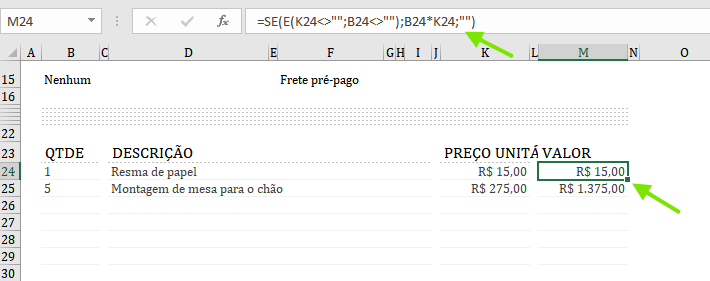
1. Alça de Preenchimento (Método Mais Rápido)
A alça de preenchimento é um pequeno quadrado que aparece no canto inferior direito da célula selecionada. Este é o método mais utilizado para copiar fórmulas:
- Clique na célula que contém a fórmula original.
- Posicione o cursor sobre o canto inferior direito até aparecer uma cruz preta (+).
- Arraste para baixo ou para o lado até alcançar a última célula desejada.
- Solte o botão do mouse para aplicar a fórmula automaticamente.
2. Copiar e Colar (Ctrl+C e Ctrl+V)
Este método oferece mais controle sobre onde as fórmulas serão coladas:
- Selecione a célula com a fórmula e pressione Ctrl+C (ou Cmd+C no Mac).
- Selecione o intervalo de células de destino.
- Pressione Ctrl+V (ou Cmd+V no Mac) para colar.
- A fórmula será replicada automaticamente ajustando as referências.
3. Duplo Clique na Alça de Preenchimento
Para copiar fórmulas rapidamente em colunas longas com dados adjacentes:
- Clique na célula com a fórmula.
- Dê um duplo clique na alça de preenchimento.
- A fórmula será copiada automaticamente até a última linha com dados na coluna adjacente.
Entendendo Referências de Células
| Tipo de Referência | Exemplo | Comportamento ao Copiar | Uso Recomendado |
|---|---|---|---|
| Relativa | A1 | Ajusta automaticamente | Cálculos sequenciais |
| Absoluta | $A$1 | Permanece fixa | Valores constantes |
| Mista (coluna) | $A1 | Coluna fixa, linha varia | Tabelas de referência |
| Mista (linha) | A$1 | Linha fixa, coluna varia | Cabeçalhos fixos |
Exemplo Prático com Tabela
Veja como as referências funcionam ao copiar uma fórmula:
| Célula | Fórmula Original | Após Copiar para Baixo | Resultado |
|---|---|---|---|
| C2 | =A2*B2 | =A3*B3 | Referência relativa ajustada |
| C2 | =$A$2*B2 | =$A$2*B3 | Valor fixo mantido |
| C2 | =A$2*$B2 | =A$2*$C2 | Linha e coluna fixas |
Exemplo Detalhado: Calculando Comissões de Vendas
Imagine uma planilha com vendas de produtos onde você precisa calcular comissões:
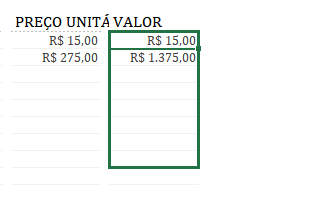
Dados iniciais:
| A | B | C | D |
|---|---|---|---|
| Vendedor | Valor Venda | Taxa Comissão | Comissão |
| João | R$ 5.000 | 5% | |
| Maria | R$ 7.500 | 5% | |
| Pedro | R$ 6.200 | 5% |
Fórmula em D2: =B2*$C$2
Ao copiar para D3 e D4, a fórmula se ajusta para =B3*$C$2 e =B4*$C$2, mantendo a taxa fixa enquanto calcula comissões individuais.
Dicas Práticas Profissionais
Atalhos de Teclado Essenciais
- Ctrl+D: Preenche para baixo a partir da célula ativa.
- Ctrl+R: Preenche para a direita a partir da célula ativa.
- Ctrl+' (apóstrofo): Copia a fórmula da célula superior sem executá-la.
- F4: Alterna entre tipos de referência (relativa, absoluta, mista).
Técnicas Avançadas
- Copiar apenas valores: Use Colar Especial (Ctrl+Alt+V) e selecione "Valores" para colar resultados sem fórmulas.
- Copiar para células não adjacentes: Mantenha Ctrl pressionado enquanto seleciona células separadas.
- Fórmulas em matrizes: Use Ctrl+Shift+Enter para criar fórmulas que se aplicam a intervalos inteiros.
- Preenchimento personalizado: Acesse o menu Página Inicial > Preencher > Sequência para criar padrões customizados.
Cuidados Importantes
- Verifique sempre as referências após copiar fórmulas extensas.
- Teste com uma pequena amostra antes de aplicar em grandes conjuntos de dados.
- Use a tecla F2 para visualizar as referências coloridas da fórmula.
- Ative a exibição de fórmulas (Ctrl+`) para revisar todas de uma vez.
Benefícios de Dominar a Cópia de Fórmulas
Produtividade Exponencial
Copiar fórmulas para células subsequentes no Excel corretamente reduz o tempo de trabalho em até 80% comparado à digitação manual. Uma tarefa que levaria horas pode ser concluída em minutos.
Precisão e Confiabilidade
Ao replicar fórmulas automaticamente, você elimina erros de digitação e inconsistências nos cálculos. Isso é crucial para relatórios financeiros, análises estatísticas e controles operacionais.
Escalabilidade de Processos
Com fórmulas bem estruturadas, você pode facilmente expandir suas planilhas para incluir novos dados sem refazer todo o trabalho. Isso facilita a gestão de bases que crescem continuamente.
Profissionalismo nos Resultados
Planilhas com fórmulas padronizadas demonstram competência técnica e geram confiança nos stakeholders. A apresentação consistente transmite credibilidade.
Facilidade de Auditoria
Fórmulas copiadas corretamente seguem padrões lógicos que facilitam a revisão e detecção de problemas. Isso é essencial para compliance e controle de qualidade.
Conclusão
Copiar fórmulas para células subsequentes em uma planilha é uma competência fundamental que transforma a eficiência do seu trabalho com dados. Ao dominar os métodos apresentados neste tutorial - desde a alça de preenchimento até o uso estratégico de referências absolutas e relativas - você ganha autonomia para criar planilhas profissionais, automatizadas e livres de erros.
Pratique essas técnicas regularmente, experimente os atalhos de teclado e adapte as estratégias conforme suas necessidades específicas. Com o tempo, essas ações se tornarão naturais, permitindo que você se concentre na análise e interpretação dos dados ao invés de tarefas repetitivas. Invista no aprendizado contínuo dessas ferramentas e eleve a qualidade das suas entregas profissionais.
Perguntas Frequentes
1. Como fixar uma célula ao copiar fórmula no Excel?
Para fixar uma célula, adicione o símbolo $ antes da letra da coluna e do número da linha (exemplo: $A$1). Você pode usar a tecla F4 para alternar rapidamente entre os tipos de referência. Isso mantém a célula constante quando a fórmula é copiada para outros locais.
2. Por que minha fórmula não copia corretamente?
Geralmente isso ocorre por referências incorretas ou células mescladas no caminho. Verifique se as referências estão adequadas (relativas ou absolutas) e desfaça mesclagens de células. Também confirme se não há espaços extras ou caracteres especiais na fórmula original que possam causar erros.
3. Como copiar fórmula mantendo o formato da célula?
Use o recurso Colar Especial (Ctrl+Alt+V no Windows) e marque as opções "Fórmulas" e "Formatos". Alternativamente, use a alça de preenchimento que preserva automaticamente a formatação original. Isso garante que cores, bordas e estilos numéricos sejam mantidos junto com as fórmulas.
4. É possível copiar fórmulas entre planilhas diferentes?
Sim, basta copiar a célula com Ctrl+C, alternar para outra planilha e colar com Ctrl+V. As referências serão ajustadas automaticamente incluindo o nome da planilha original. Para referências entre arquivos, certifique-se de que ambos os arquivos estejam abertos durante o processo.
Faça login para participar. Entrar ou Criar conta.




Ao incluir outras linhas na planilha perdir todas as formular e tambem não entram os novos dados no gráfico. Como eu faço para recuperar as formulas em todas as linhas incluidas depois?
Bom dia Lucicleide
A resposta está exatamente nesta página
Pode copiar a fórmula para a direita ou para a esquerda? Eu foz, mais o resultado deu erro, eu não sei o que aconteceu, sou ainda devagar no excel.
Verifique se as referências estão corretas. Se copiar na horizontal, as referências também devem estar na horizontal.