Aprenda a usar a função ARRUMAR do Excel para remover espaços extras e limpar textos automaticamente. Guia completo com exemplos práticos, fórmulas e tabelas prontas para aplicar hoje mesmo.
Introdução
Você já recebeu uma planilha com dados desorganizados, cheios de espaços em branco desnecessários que prejudicam suas análises? A função ARRUMAR do Excel (TRIM em inglês) é uma ferramenta poderosa que resolve esse problema comum de forma automática e eficiente.
Essa função remove todos os espaços extras antes, depois e entre palavras, mantendo apenas um espaço simples entre cada palavra. Consequentemente, seus dados ficam limpos, padronizados e prontos para análises precisas. Neste guia completo, você vai dominar essa função essencial através de exemplos práticos, tabelas prontas e aplicações reais do dia a dia profissional.
O Que é a Função ARRUMAR?
A função ARRUMAR pertence à categoria de funções de texto do Excel. Sua sintaxe é extremamente simples:
=ARRUMAR(texto)Onde:
- texto: é a célula ou texto que você deseja limpar dos espaços extras
A função atua de três maneiras simultâneas:
- Remove todos os espaços antes da primeira palavra
- Elimina todos os espaços após a última palavra
- Substitui múltiplos espaços entre palavras por apenas um espaço único
Exemplos Práticos e Didáticos
Exemplo 1: Limpando Nomes de Clientes
Imagine que você importou uma lista de clientes de um sistema externo e os nomes vieram com espaçamento irregular. Veja como a função resolve:
| A (Dados Originais) | B (Fórmula) | C (Resultado) |
|---|---|---|
| " Maria Silva " | =ARRUMAR(A2) | "Maria Silva" |
| "João Pedro" | =ARRUMAR(A3) | "João Pedro" |
| "Ana Paula Santos " | =ARRUMAR(A4) | "Ana Paula Santos" |
| " Carlos " | =ARRUMAR(A5) | "Carlos" |
Como aplicar:
- Na célula B2, digite:
=ARRUMAR(A2) - Pressione Enter
- Arraste a fórmula para baixo copiando para as demais células
Exemplo 2: Preparando Dados Para PROCV
Quando você trabalha com funções de busca como PROCV, espaços extras podem impedir que a função encontre correspondências. Observe este cenário:
Tabela de Produtos (antes da limpeza):
| Código | Nome do Produto | Preço |
|---|---|---|
| 001 | " Mouse Wireless " | R$ 45,00 |
| 002 | "Teclado Mecânico" | R$ 350,00 |
| 003 | "Webcam HD " | R$ 280,00 |
Fórmula de limpeza:
=ARRUMAR(B2)Aplicando essa fórmula na coluna auxiliar, você garante que todas as buscas funcionarão corretamente, pois os nomes estarão padronizados sem espaços extras.
Exemplo 3: Combinando ARRUMAR com Outras Funções
A verdadeira potência surge quando você combina ARRUMAR com outras funções do Excel. Veja alguns exemplos práticos:
a) ARRUMAR + MAIÚSCULA:
=MAIÚSCULA(ARRUMAR(A2))Remove espaços E converte tudo para letras maiúsculas.
b) ARRUMAR + PRI.MAIÚSCULA:
=PRI.MAIÚSCULA(ARRUMAR(A2))Limpa os espaços E deixa apenas a primeira letra de cada palavra em maiúscula.
c) ARRUMAR + CONCATENAR:
=ARRUMAR(A2&" "&B2&" "&C2)Une textos de diferentes células E remove espaços extras da junção.
Exemplo 4: Limpando Endereços de E-mail
Endereços de e-mail não podem conter espaços. Portanto, quando coletados de formulários, frequentemente vêm com espaços acidentais:
| A (E-mail Original) | B (Fórmula) | C (Resultado Limpo) |
|---|---|---|
| " usuario@email.com " | =ARRUMAR(A2) | "usuario@email.com" |
| "contato @empresa.com.br" | =ARRUMAR(A3) | "contato @empresa.com.br" |
| " vendas@loja.com " | =ARRUMAR(A4) | "vendas@loja.com" |
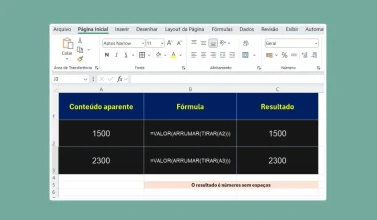
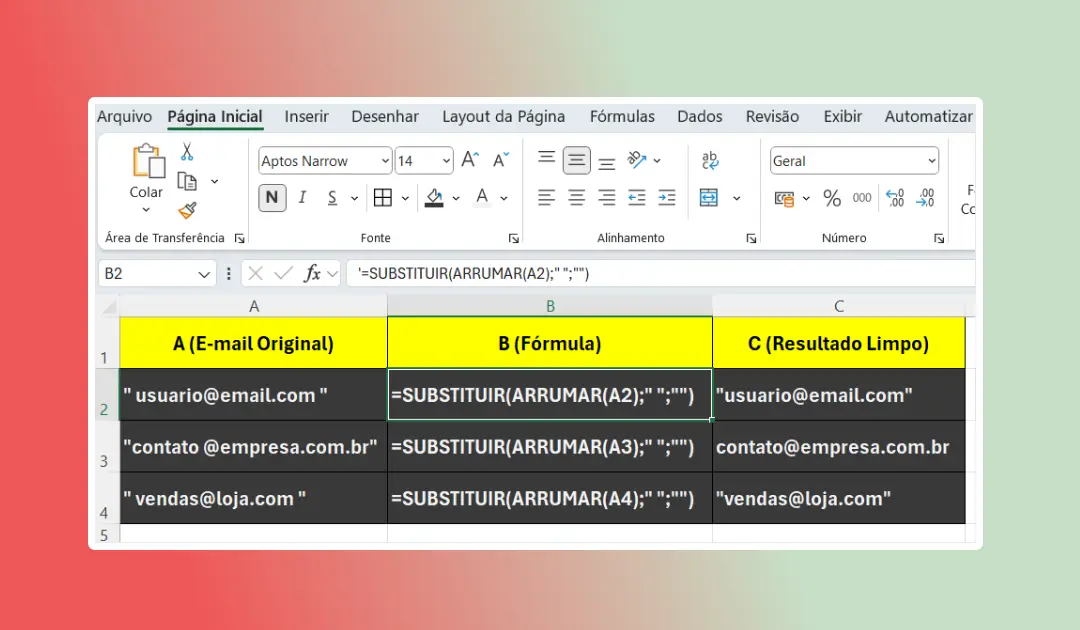
Observação importante: Note que a função ARRUMAR remove os espaços nas extremidades, mas mantém espaços internos (como no segundo exemplo). Para remover TODOS os espaços, você precisaria usar:
=SUBSTITUIR(ARRUMAR(A3);" ";"")Confira o resultado na imagem a seguir:
Exemplo 5: Limpeza de Dados Importados de Sistemas Web
Sistemas web frequentemente inserem caracteres de espaçamento invisíveis (espaços sem quebra, tabulações). Veja uma aplicação real:
Planilha de Produtos Importados:
| SKU Original | Nome Original | Fórmula de Limpeza | Resultado |
|---|---|---|---|
| " SKU-001 " | "Produto A " | =ARRUMAR(A2)&" - "&ARRUMAR(B2) | "SKU-001 - Produto A" |
| " SKU-002" | " Produto B" | =ARRUMAR(A3)&" - "&ARRUMAR(B3) | "SKU-002 - Produto B" |
Diferença Entre ARRUMAR e SUBSTITUIR
Muitas pessoas confundem essas duas funções. Portanto, vamos esclarecer:
ARRUMAR:
- Remove espaços nas extremidades (início e fim)
- Reduz múltiplos espaços internos para apenas um
- Não remove outros tipos de caracteres
SUBSTITUIR:
- Substitui um caractere específico por outro
- Pode remover TODOS os espaços (não apenas extras)
- Mais versátil, mas requer especificação exata
Exemplo comparativo:
Texto original: " João da Silva "
| Função | Fórmula | Resultado |
|---|---|---|
| ARRUMAR | =ARRUMAR(A1) | "João da Silva" |
| SUBSTITUIR | =SUBSTITUIR(A1;" ";"") | "JoãodaSilva" |
| SUBSTITUIR + ARRUMAR | =SUBSTITUIR(ARRUMAR(A1);" ";"-") | "João-da-Silva" |
Caso Prático: Limpeza de Base de Dados Completa
Imagine que você trabalha no departamento de marketing e recebeu uma base com 5.000 contatos desorganizados. Veja o passo a passo:
Dados Originais (Colunas A, B, C):
| Nome | Telefone | |
|---|---|---|
| " Ana Paula " | " ana@email.com " | " (11) 98765-4321 " |
| "Bruno Costa" | "bruno @email.com" | "(21) 99887-6655" |
Etapa 1: Criar colunas auxiliares (D, E, F) com as fórmulas:
- D2:
=ARRUMAR(A2) - E2:
=ARRUMAR(B2) - F2:
=ARRUMAR(C2)
Etapa 2: Copiar as fórmulas para todas as linhas
Etapa 3: Copiar os valores limpos e colar como valores sobre os dados originais
Resultado: Base totalmente padronizada, pronta para campanhas de e-mail marketing ou importação em CRM.
Os Benefícios da Função ARRUMAR
1. Padronização Automática de Dados
A função ARRUMAR elimina inconsistências causadas por erros humanos durante a digitação. Assim, você garante que todos os registros seguem o mesmo padrão de espaçamento, facilitando comparações e análises posteriores.
2. Melhora a Precisão de Funções de Busca
Funções como PROCV, ÍNDICE, CORRESP e PROC ficam muito mais confiáveis quando aplicadas sobre dados limpos. Um único espaço extra pode fazer com que uma busca retorne erro, portanto, o uso preventivo do ARRUMAR evita horas de frustração.
3. Economia de Tempo Significativa
Comparado à limpeza manual de dados, a função ARRUMAR processa milhares de células em segundos. Enquanto a limpeza manual de uma base com 1.000 registros levaria horas, a função resolve instantaneamente.
4. Preparação Para Importação em Outros Sistemas
Muitos sistemas empresariais (CRM, ERP, plataformas de e-mail marketing) rejeitam importações com dados mal formatados. Limpar previamente com ARRUMAR reduz drasticamente taxas de erro na importação.
5. Facilita Análises e Relatórios
Quando seus dados estão limpos e padronizados, tabelas dinâmicas, gráficos e fórmulas de agregação funcionam corretamente. Não há duplicatas causadas por variações de espaçamento.
6. Profissionalismo nos Documentos
Planilhas com dados bem formatados transmitem profissionalismo e atenção aos detalhes, aspectos importantes em apresentações para clientes e gestores.
7. Compatibilidade com Automações
Se você utiliza macros ou Power Query, dados limpos garantem que seus scripts automatizados funcionem sem interrupções inesperadas.
Limitações e Cuidados
Embora poderosa, a função ARRUMAR possui algumas limitações importantes:
Não remove:
- Caracteres de tabulação
- Quebras de linha
- Espaços sem quebra (non-breaking spaces - código 160)
Para esses casos, combine com TIRARESPAÇOS:
=TIRARESPAÇOS(ARRUMAR(A2))
A função TIRARESPAÇOS (disponível no Excel 365 e versões recentes) remove todos os caracteres de espaçamento invisíveis.
Para quebras de linha:
=ARRUMAR(SUBSTITUIR(A2;CAR(10);" "))
Dicas Profissionais de Uso
Dica 1: Aplicar em Toda uma Coluna Rapidamente
Ao invés de arrastar a fórmula célula por célula, use este método:
- Digite a fórmula na primeira célula
- Dê um duplo clique no quadradinho de preenchimento (canto inferior direito da célula)
- O Excel preenche automaticamente até a última linha com dados
Dica 2: Converter Fórmulas em Valores
Após limpar os dados:
- Selecione as células com fórmulas ARRUMAR
- Copie (Ctrl+C)
- Use "Colar Especial" → "Valores" (Ctrl+Alt+V, depois V)
- Agora você pode deletar as colunas originais
Dica 3: Criar uma Macro de Limpeza
Para uso frequente, grave uma macro que aplica ARRUMAR em colunas selecionadas:
Sub LimparEspacos()
    Dim celula As Range
    For Each celula In Selection
        celula.Value = WorksheetFunction.Trim(celula.Value)
    Next celula
End Sub
Dica 4: Power Query Como Alternativa
No Excel moderno, o Power Query oferece a opção "Transformar → Formato → Limpar", que aplica automaticamente a função TRIM (arrumar) em todas as células selecionadas, além de outras limpezas.
Conclusão
A função ARRUMAR do Excel é uma ferramenta indispensável para qualquer profissional que trabalha com dados. Sua capacidade de limpar rapidamente espaços extras economiza tempo precioso e previne erros em análises, relatórios e importações de dados.
Dominar essa função, especialmente quando combinada com outras funções de texto, transforma a qualidade do seu trabalho no Excel. Dados limpos e padronizados são a base para análises confiáveis, automações eficientes e apresentações profissionais.
Portanto, sempre que receber dados de fontes externas, formulários online ou sistemas legados, lembre-se de aplicar a função ARRUMAR como primeira etapa do seu processo de análise. Esse hábito simples evitará inúmeros problemas futuros e demonstrará sua expertise no gerenciamento de dados.
Comece hoje mesmo a aplicar os exemplos práticos deste guia em suas planilhas. Experimente as combinações de fórmulas sugeridas e adapte-as às suas necessidades específicas. Com prática, a limpeza de dados se tornará uma etapa natural e rápida do seu fluxo de trabalho.
Perguntas Frequentes
1. Qual a diferença entre ARRUMAR e TIRARESPAÇOS?
ARRUMAR remove espaços extras visíveis (início, fim e múltiplos espaços internos), mantendo um espaço entre palavras. TIRARESPAÇOS é mais abrangente e remove também caracteres invisíveis como tabulações e espaços sem quebra (código ASCII 160), disponível no Excel 365 e versões recentes.
2. A função ARRUMAR funciona em todas as versões do Excel?
Sim, ARRUMAR (TRIM em inglês) está disponível em todas as versões do Excel, desde as mais antigas até as atuais, incluindo Excel para Windows, Mac e Excel Online.
3. Como remover TODOS os espaços de um texto, não apenas os extras?
Use a função SUBSTITUIR: =SUBSTITUIR(A1;" ";""). Isso substitui todos os espaços por nada, removendo-os completamente. Para remover espaços extras primeiro e depois todos os espaços: =SUBSTITUIR(ARRUMAR(A1);" ";"").
4. Posso usar ARRUMAR em múltiplas células ao mesmo tempo?
Sim. Digite a fórmula na primeira célula, depois arraste o canto inferior direito para baixo ou dê duplo clique nele para preencher automaticamente toda a coluna até onde há dados adjacentes.
5. A função ARRUMAR remove quebras de linha?
Não. Para remover quebras de linha, use: =ARRUMAR(SUBSTITUIR(A1;CAR(10);" ")) onde CAR(10) representa o caractere de quebra de linha. Para quebras de linha e retorno de carro: =ARRUMAR(SUBSTITUIR(SUBSTITUIR(A1;CAR(10);" ");CAR(13);" ")).
6. Como aplicar ARRUMAR e manter o resultado sem fórmula?
Após aplicar a fórmula, copie as células (Ctrl+C), depois use "Colar Especial" (Ctrl+Alt+V) e selecione "Valores". Isso substitui a fórmula pelo resultado fixo, permitindo deletar a coluna original.
7. ARRUMAR funciona com números ou apenas com texto?
ARRUMAR funciona principalmente com texto. Se aplicada a números, o Excel converte automaticamente o número em texto, remove os espaços e retorna como texto. Para manter como número, use: =VALOR(ARRUMAR(TEXTO(A1;"0"))).
8. Existe atalho de teclado para aplicar ARRUMAR rapidamente?
Não há atalho nativo, mas você pode criar uma macro com atalho personalizado que aplica a função TRIM diretamente nos valores selecionados, substituindo o conteúdo original pelos valores limpos.
9. ARRUMAR remove espaços de endereços de e-mail corretamente?
Sim, remove espaços no início e fim do e-mail. Porém, se houver espaços internos indevidos (como "usuario @email.com"), a função manterá um espaço. Para e-mails, use: =SUBSTITUIR(ARRUMAR(A1);" ";"") para garantir remoção total de espaços.
10. Como limpar uma base inteira com milhares de linhas rapidamente?
Use Power Query: selecione seus dados, vá em "Dados" → "De Tabela/Intervalo", depois em "Transformar" → "Formato" → "Limpar". Isso aplica TRIM e outras limpezas em toda a tabela instantaneamente, mesmo com centenas de milhares de linhas.
Faça login para participar. Entrar ou Criar conta.