Aprenda como mover o conteúdo de uma célula na planilha do Excel com métodos práticos: arrastar, recortar, colar e atalhos eficientes.
Mover o conteúdo de células no Excel é uma das operações mais frequentes no dia a dia de quem trabalha com planilhas. Seja para reorganizar dados, corrigir informações inseridas em lugares errados ou simplesmente melhorar a estrutura da sua planilha, dominar as técnicas de movimentação de células é essencial para trabalhar com eficiência e profissionalismo.
Muitos usuários, especialmente iniciantes, acabam replicando dados manualmente ao invés de movê-los adequadamente, perdendo tempo precioso e correndo o risco de cometer erros. Outros utilizam apenas um método básico, desconhecendo alternativas mais rápidas e práticas para diferentes situações.
Este guia completo apresenta todos os métodos disponíveis para mover conteúdo entre células no Excel, desde técnicas básicas até recursos avançados que poucos conhecem. Você aprenderá quando usar cada método, como preservar formatação e fórmulas durante a movimentação, além de dicas profissionais que aumentarão significativamente sua produtividade.
Dominar a movimentação de células vai muito além de simplesmente reorganizar dados. Trata-se de trabalhar de forma inteligente, reduzindo retrabalho, minimizando erros e construindo planilhas bem estruturadas que facilitam análises e tomadas de decisão. Vamos explorar cada técnica detalhadamente para que você escolha sempre a mais adequada para cada situação.
Métodos Para Mover o Conteúdo de Células
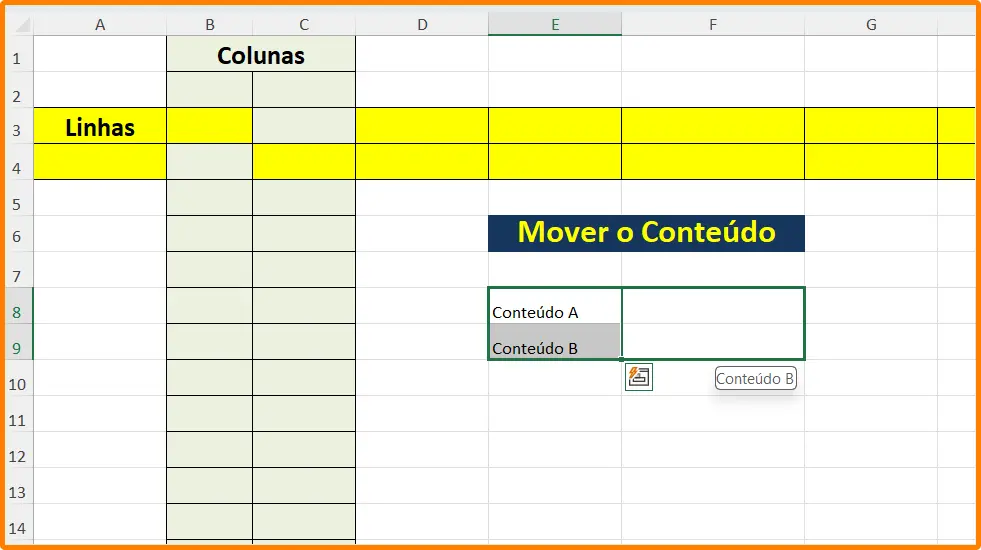
1. Arrastar e Soltar
O método mais visual e intuitivo para mover células curtas distâncias.
Como fazer:
- Selecione a célula ou intervalo desejado
- Posicione o cursor sobre a borda da seleção até aparecer uma seta com quatro pontas
- Clique e arraste até o destino
- Solte o botão do mouse
Quando usar: Ideal para movimentações visíveis na tela, quando origem e destino estão próximos. Excelente para ajustes rápidos e reorganizações menores.
Vantagem: Rápido e visual, permite ver exatamente onde os dados serão posicionados antes de soltar.
Desvantagem: Não funciona bem para longas distâncias ou quando destino está em outra planilha.
2. Recortar e Colar
O método mais versátil e amplamente utilizado, funciona para qualquer distância.
Como fazer:
- Selecione a célula ou intervalo
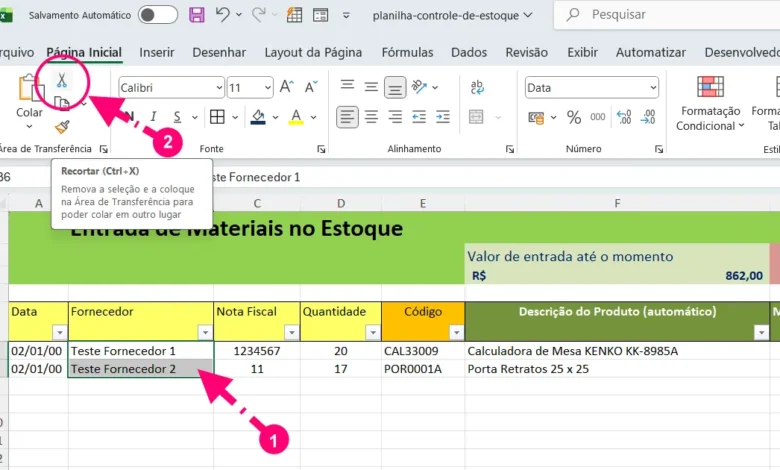
- Pressione Ctrl+X (ou clique com botão direito e escolha Recortar)
- A célula ficará com borda tracejada indicando que foi recortada
- Selecione a célula de destino
- Pressione Ctrl+V (ou clique com botão direito e escolha Colar)
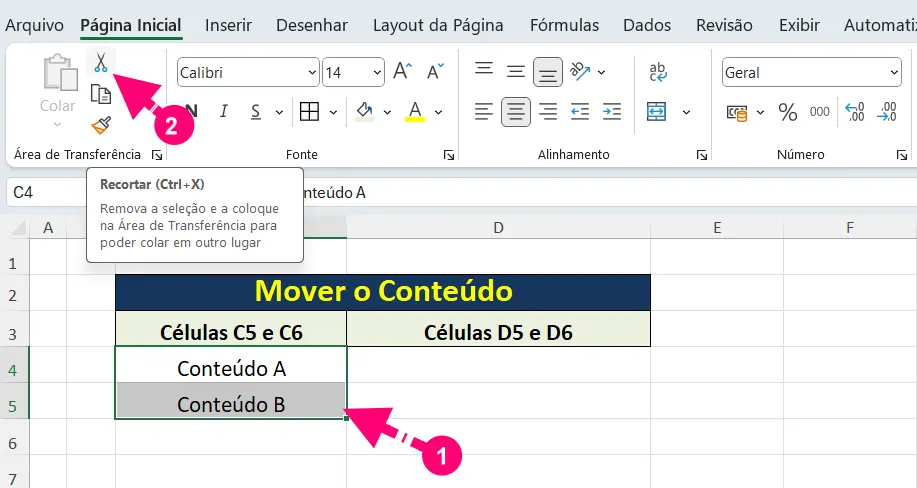
Quando usar: Para qualquer tipo de movimentação, especialmente longas distâncias, entre planilhas diferentes ou quando precisa de precisão.
Vantagem: Funciona em todas as situações, preserva formatação automaticamente, permite desfazer com Ctrl+Z.
Desvantagem: Requer dois passos (recortar e colar), levemente mais demorado que arrastar para distâncias curtas.
3. Menu de Contexto
Alternativa ao uso de atalhos de teclado através do botão direito do mouse.
Como fazer:
- Selecione a célula ou intervalo
- Clique com botão direito e escolha "Recortar"
- Selecione o destino
- Clique com botão direito e escolha "Colar"
Quando usar: Quando você prefere menus visuais aos atalhos de teclado ou está ensinando alguém que tem dificuldade com combinações de teclas.
Vantagem: Intuitivo para usuários iniciantes, oferece opções visuais de colagem.
Desvantagem: Mais lento que atalhos de teclado para usuários experientes.
4. Faixa de Opções
Utilização dos botões na interface do Excel.
Como fazer:
- Selecione a célula ou intervalo
- Na aba Página Inicial, grupo Área de Transferência, clique em "Recortar" (ícone de tesoura)
- Selecione o destino
- Clique em "Colar" (ícone de prancheta)
Quando usar: Para usuários que preferem interface visual completa ou quando já está navegando pela Faixa de Opções.
Vantagem: Todas as opções visíveis, facilita descoberta de recursos adicionais.
Desvantagem: Requer mais movimentos do mouse, menos eficiente que atalhos.
5. Arrastar com Shift
Técnica avançada para inserir células movidas entre outras existentes.
Como fazer:
- Selecione a célula ou intervalo
- Posicione cursor na borda até aparecer seta com quatro pontas
- Pressione e mantenha Shift pressionado
- Arraste até o destino
- Solte primeiro o mouse, depois o Shift
Quando usar: Quando precisa inserir células movidas entre outras existentes, empurrando dados ao redor.
Vantagem: Insere dados sem sobrescrever conteúdo existente.
Desvantagem: Requer coordenação, pode desorganizar planilha se mal executado.
Exemplos de Uso Prático
Reorganizando Lista de Produtos
Imagine que você tem uma lista de produtos onde digitou um item na linha errada. Ao invés de apagar e reescrever, selecione a linha completa (clicando no número da linha), use Ctrl+X para recortar e Ctrl+V na posição correta. Todos os dados, formatação e até fórmulas vinculadas movem-se automaticamente.
Corrigindo Estrutura de Tabela
Ao perceber que uma coluna está mal posicionada em sua tabela de vendas, você pode selecioná-la completamente (clicando na letra da coluna), recortar com Ctrl+X e colar na posição adequada. O Excel ajusta automaticamente todas as referências de fórmulas que apontavam para aquela coluna.
Consolidando Dados Dispersos
Quando informações relacionadas estão espalhadas pela planilha, use arrastar e soltar para movê-las rapidamente para área consolidada. Por exemplo, mova células com dados de diferentes fornecedores para criar tabela comparativa unificada.
Transferindo Entre Planilhas
Para mover dados de uma planilha para outra no mesmo arquivo, selecione as células, use Ctrl+X, navegue até a planilha destino clicando na guia inferior e use Ctrl+V. Especialmente útil ao reorganizar informações mensais em planilhas separadas.
Ajustando Layout de Relatório
Durante elaboração de relatórios, frequentemente precisamos mover totais, títulos ou resumos para melhor posicionamento visual. Arrastar e soltar permite ajustes rápidos enquanto visualiza o resultado final, facilitando decisões de layout.
Benefícios de Dominar a Movimentação de Células
Economia de Tempo Significativa
Usuários que dominam técnicas de movimentação economizam horas mensais que seriam gastas digitando dados novamente ou fazendo cópias manuais. A diferença entre digitar 100 células manualmente e mover um bloco com dois comandos é enorme em termos de produtividade.
Redução de Erros
Mover dados preserva exatamente o conteúdo original, eliminando erros de digitação que ocorreriam ao reescrever informações. Fórmulas complexas, formatações especiais e dados precisos transferem-se perfeitamente, mantendo integridade das informações.
Preservação de Formatação
Ao mover células corretamente, toda formatação aplicada (cores, bordas, fontes, alinhamentos) acompanha os dados automaticamente. Isso mantém consistência visual da planilha e elimina necessidade de reformatar após reorganizações.
Atualização Automática de Fórmulas
Quando você move células que são referenciadas em fórmulas, o Excel atualiza automaticamente essas referências na maioria dos casos. Isso garante que cálculos continuem funcionando corretamente após reorganizações estruturais.
Flexibilidade na Organização
Saber mover células eficientemente dá liberdade para experimentar diferentes estruturas e layouts sem medo de perder dados ou criar trabalho adicional. Você pode testar várias organizações até encontrar a mais adequada.
Profissionalismo
Planilhas bem organizadas com dados nos lugares corretos transmitem profissionalismo e facilitam compreensão por outras pessoas. A capacidade de reorganizar rapidamente demonstra domínio da ferramenta.
Dicas de Uso Para Máxima Eficiência
Escolha o Método Certo Para Cada Situação
Use arrastar e soltar para ajustes rápidos visíveis na tela. Prefira recortar e colar (Ctrl+X e Ctrl+V) para longas distâncias, múltiplas células ou movimentações entre planilhas. Para iniciantes, o botão direito oferece segurança visual.
Sempre Verifique Fórmulas Dependentes
Após mover células que contêm dados usados em fórmulas, verifique se os cálculos continuam corretos. Embora o Excel atualize automaticamente na maioria dos casos, situações complexas podem gerar erros #REF! que precisam correção manual.
Use Ctrl+Z Sem Medo
O comando desfazer (Ctrl+Z) é seu melhor amigo ao mover células. Se a movimentação não saiu como esperado, simplesmente desfaça e tente novamente. O Excel permite múltiplos níveis de desfazer, então você pode voltar vários passos.
Selecione Linhas ou Colunas Completas Quando Apropriado
Ao mover dados que ocupam linha ou coluna inteira, clique no número da linha ou letra da coluna para seleção completa. Isso garante que nenhum dado nas células invisíveis à direita ou abaixo seja esquecido durante a movimentação.
Cuidado com Células Mescladas
Células mescladas podem complicar movimentações. Se encontrar dificuldades ao mover áreas com células mescladas, considere desmesclar temporariamente (Página Inicial > Mesclar e Centralizar > Desmesclar Células), realizar a movimentação e remesclar depois.
Utilize Visualização Antes de Colar
Ao usar arrastar e soltar, observe o contorno cinza que aparece mostrando onde os dados serão posicionados. Isso permite ajuste preciso antes de soltar o mouse. Para recortar e colar, você pode visualizar pressionando Ctrl sem soltar antes de pressionar V.
Movimente Dados em Blocos
Em vez de mover célula por célula, selecione intervalos maiores quando possível. Isso reduz número de operações e mantém dados relacionados juntos. Por exemplo, mova linha completa de dados de cliente ao invés de mover nome, telefone e endereço separadamente.
Crie Cópias de Segurança
Antes de fazer reorganizações complexas envolvendo muitas movimentações, salve uma cópia do arquivo ou duplique a planilha. Isso oferece segurança para desfazer tudo se algo der errado, especialmente em planilhas críticas.
Aprenda os Atalhos Essenciais
Memorize Ctrl+X (recortar), Ctrl+C (copiar), Ctrl+V (colar) e Ctrl+Z (desfazer). Esses quatro atalhos sozinhos aumentarão drasticamente sua velocidade de trabalho com planilhas. A diferença de produtividade entre usar atalhos e menus é impressionante.
Teste em Área Segura Primeiro
Se não tem certeza do resultado de uma movimentação complexa, teste primeiro em área vazia da planilha ou em arquivo de teste. Depois de confirmar que funciona como esperado, execute na planilha real.
Situações Especiais e Como Lidar
Movendo Células com Fórmulas
Quando move células contendo fórmulas, elas mantêm suas referências relativas ajustadas à nova posição. Por exemplo, uma fórmula =A1+B1 na célula C1 movida para C5 torna-se =A5+B5. Referências absolutas (com )na~omudam:=A1permanece=A$1 independente de onde seja movida.
Movendo Entre Arquivos Diferentes
Para mover dados entre arquivos Excel diferentes, abra ambos, selecione e recorte no arquivo origem (Ctrl+X), mude para janela do arquivo destino (Alt+Tab) e cole (Ctrl+V). Fórmulas que referenciam o arquivo original podem precisar ajuste.
Movendo Dados Filtrados
Se sua planilha tem filtros ativos, tome cuidado ao mover células. Desative filtros temporariamente (Dados > Filtro) para garantir que está movendo todos os dados pretendidos, não apenas os visíveis após filtragem.
Movendo Células Bloqueadas ou Protegidas
Planilhas protegidas impedem movimentação de células. Remova temporariamente a proteção (Revisão > Desproteger Planilha), realize as movimentações necessárias e reaplique proteção. Guarde a senha em local seguro.
Conclusão
Mover conteúdo entre células no Excel é uma habilidade fundamental que todo usuário deve dominar para trabalhar com eficiência. Seja usando o método de arrastar e soltar para movimentações rápidas, os comandos recortar e colar para maior precisão, ou atalhos de teclado para agilidade máxima, cada técnica tem seu momento ideal de aplicação.
A escolha do método adequado depende da quantidade de dados, distância entre células e necessidade de preservar formatação. Pratique regularmente essas técnicas para desenvolver fluência e produtividade. Lembre-se sempre de verificar se fórmulas vinculadas foram atualizadas corretamente após movimentações, evitando erros de referência. Com domínio dessas operações básicas, você ganha controle total sobre a organização dos seus dados.
Perguntas Frequentes
1. Qual a diferença entre mover e copiar células no Excel?
Mover (recortar) transfere o conteúdo da célula original para o destino, deixando a origem vazia. Copiar duplica o conteúdo, mantendo-o na célula original e criando cópia no destino. Use Ctrl+X para recortar e Ctrl+C para copiar. A escolha depende se você quer transferir ou duplicar informações.
2. Como mover células sem perder a formatação?
Use o método recortar (Ctrl+X) e colar (Ctrl+V), que preserva automaticamente toda formatação incluindo cores, bordas e fontes. Evite digitar novamente o conteúdo manualmente. Alternativamente, arraste a borda da célula selecionada. Ambos métodos mantêm formatação original intacta durante a movimentação.
3. É possível mover várias células ao mesmo tempo?
Sim, selecione o intervalo de células desejado clicando e arrastando sobre elas, ou use Shift+setas para seleção. Depois use Ctrl+X para recortar e Ctrl+V para colar no destino. Você pode mover linhas inteiras, colunas completas ou intervalos personalizados simultaneamente, mantendo organização e relacionamento entre dados.
4. Por que aparece erro REF após mover células com fórmulas?
O erro #REF! ocorre quando fórmulas referenciam células que foram deletadas ou movidas. Ao mover células referenciadas em fórmulas, o Excel tenta atualizar automaticamente, mas pode falhar em situações complexas. Revise fórmulas após movimentações importantes, especialmente ao mover dados para outras planilhas ou arquivos.
5. Como desfazer uma movimentação de células incorreta?
Use imediatamente Ctrl+Z para desfazer a última ação, restaurando células às posições originais. O Excel permite múltiplos níveis de desfazer clicando repetidamente em Ctrl+Z. Se já salvou o arquivo, abra versões anteriores em Arquivo, Informações, Gerenciar Pasta de Trabalho. Sempre teste movimentações complexas em cópias.
Faça login para participar. Entrar ou Criar conta.