Aprenda como fazer a integração de dados de APIs públicas diretamente no Excel usando Power Query, VBA e conectores nativos. Confira este tutorial completo com exemplos práticos, tabelas de referência e conceitos fundamentais para automatizar a importação de dados externos.
A integração de dados de APIs (Application Programming Interface) públicas com o Microsoft Excel representa uma das formas mais eficientes de automatizar a coleta e atualização de informações em planilhas. Esta prática permite que profissionais acessem dados em tempo real de diversas fontes externas, como cotações de moedas, informações meteorológicas, dados de redes sociais, estatísticas econômicas e muito mais, diretamente em suas planilhas.
O Excel oferece múltiplas abordagens para essa integração, desde o uso do Power Query (Get Data) até soluções mais avançadas com VBA (Visual Basic for Applications). Este tutorial apresentará métodos práticos e acessíveis para implementar essas integrações, independentemente do seu nível de experiência técnica.
Conceitos Fundamentais: Integração de Dados
O que são APIs?
APIs são conjuntos de regras e protocolos que permitem a comunicação entre diferentes aplicações. No contexto do Excel, utilizamos APIs para buscar dados de serviços externos e importá-los diretamente para nossas planilhas.
Tipos de APIs Relevantes para Excel
| Tipo de API | Descrição | Exemplos |
|---|---|---|
| REST APIs | Mais comum, usa HTTP para transferir dados | CoinGecko, OpenWeatherMap |
| GraphQL APIs | Permite consultas mais específicas | GitHub API, Facebook Graph |
| SOAP APIs | Protocolo mais antigo, baseado em XML | Alguns serviços bancários |
| Webhook APIs | Recebem dados automaticamente | Zapier, IFTTT |
Formatos de Dados Comuns: Para Integração de Dados
| Formato | Descrição | Uso no Excel |
|---|---|---|
| JSON | JavaScript Object Notation | Formato mais comum, facilmente parseável |
| XML | eXtensible Markup Language | Suportado nativamente pelo Excel |
| CSV | Comma Separated Values | Importação direta como tabela |
| HTML | HyperText Markup Language | Extração de tabelas web |
Método 1: Usando Power Query (Get Data)
Configuração Básica
Este é nosso primeiro exemplo para fazer a Integração de Dados no Excel através de APIs públicas. O Power Query é a ferramenta nativa do Excel para importação e transformação de dados. Para acessá-lo:
- Excel 2016/2019/365: Guia "Dados" → "Obter Dados" → "De Outras Fontes" → "Da Web"
- Excel 2013: Instalar o suplemento Power Query
Para instalar o Power Query no Excel, siga estas etapas:
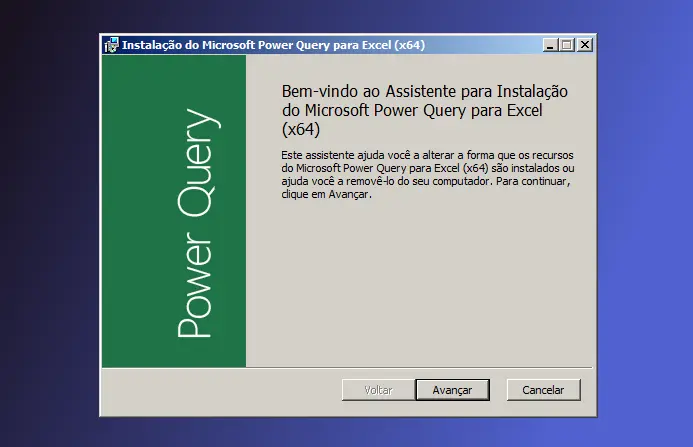
- 1. Verifique se o Power Query já está instalado:No Excel 2013 e posteriores, o Power Query está integrado de forma nativa. Em versões anteriores (como o 2010), você pode precisar baixá-lo e instalá-lo como um suplemento.
- 2. Baixe o Power Query se necessário:Se você tiver uma versão anterior do Excel, acesse o Microsoft Download Center e baixe o suplemento Power Query, selecionando a versão de 32 ou 64 bits que corresponde à sua instalação do Excel.
- 3. Instale o suplemento:Execute o instalador baixado e siga as instruções para instalar o Power Query.
- 4. Habilite o suplemento:Após a instalação, abra o Excel e vá para "Arquivo" > "Opções" > "Suplementos". Na lista de suplementos, marque a caixa ao lado de "Power Query" (ou "Power Query - Microsoft").
Exemplo Prático 1: Cotação de Criptomoedas
Vamos integrar dados da API CoinGecko para obter cotações de criptomoedas:
URL da API: https://api.coingecko.com/api/v3/simple/price?ids=bitcoin,ethereum,litecoin&vs_currencies=usd,brl
Passo a Passo:
- Acessar Power Query
- Dados → Obter Dados → De Outras Fontes → Da Web
- Inserir URL da API
- Cole a URL da API CoinGecko
- Clique em "OK"
- Transformar os Dados
- O Power Query abrirá o editor
- Clique em "Para Tabela" se necessário
- Expanda as colunas aninhadas
- Estrutura dos Dados Resultantes
| Moeda | Preço USD | Preço BRL |
|---|---|---|
| Bitcoin | $43,250.00 | R$ 215,847.50 |
| Ethereum | $2,580.00 | R$ 12,879.60 |
| Litecoin | $72.50 | R$ 361.87 |
Exemplo Prático 2: Dados Meteorológicos
Outro exemplo importante para você fazer a integração de dados externos no Excel é integrando a API OpenWeatherMap para dados climáticos:
URL da API: http://api.openweathermap.org/data/2.5/weather?q=São Paulo,BR&appid=SUA_API_KEY&units=metric&lang=pt
Estrutura de Dados Meteorológicos:
| Campo | Descrição | Tipo |
|---|---|---|
| name | Nome da cidade | Texto |
| main.temp | Temperatura atual | Número |
| main.humidity | Umidade | Número |
| weather[0].description | Descrição do clima | Texto |
| wind.speed | Velocidade do vento | Número |
Método 2: Usando VBA para APIs
Configuração do Ambiente VBA
Para usar VBA com APIs para fazer a Integração de Dados no Excel, precisamos habilitar algumas referências:
- Alt + F11 para abrir o Editor VBA
- Ferramentas → Referências
- Marcar: "Microsoft XML, v6.0" e "Microsoft Scripting Runtime"
Exemplo de Código VBA - API de CEP
Sub BuscarCEP()
    Dim http As Object
    Dim json As Object
    Dim cep As String
    Dim response As String

    ' CEP a ser consultado
    cep = Range("A1").Value

    ' Criar objeto HTTP
    Set http = CreateObject("MSXML2.XMLHTTP")

    ' Fazer requisição
    http.Open "GET", "https://viacep.com.br/ws/" & cep & "/json/", False
    http.send

    ' Obter resposta
    response = http.responseText

    ' Parse JSON (simplificado)
    If InStr(response, "erro") = 0 Then
        ' Extrair dados principais
        Range("B1").Value = ExtrairJSON(response, "logradouro")
        Range("C1").Value = ExtrairJSON(response, "bairro")
        Range("D1").Value = ExtrairJSON(response, "localidade")
        Range("E1").Value = ExtrairJSON(response, "uf")
    Else
        MsgBox "CEP não encontrado!"
    End If
End Sub

Function ExtrairJSON(jsonText As String, campo As String) As String
    Dim inicio As Integer
    Dim fim As Integer

    inicio = InStr(jsonText, """" & campo & """:""") + Len(campo) + 5
    fim = InStr(inicio, jsonText, """")

    ExtrairJSON = Mid(jsonText, inicio, fim - inicio)
End Function
Tabela de Resultados CEP
| CEP | Logradouro | Bairro | Cidade | UF |
|---|---|---|---|---|
| 01310-100 | Avenida Paulista | Bela Vista | São Paulo | SP |
| 22070-900 | Avenida Atlântica | Copacabana | Rio de Janeiro | RJ |
| 40070-110 | Largo do Pelourinho | Pelourinho | Salvador | BA |
Método 3: Conectores Nativos do Excel
Você também pode fazer a integração de dados no Excel, através dos conectores nativos, como vamos mostrar neste exemplo:
Microsoft 365 - Conectores Disponíveis
| Conector | Descrição | Dados Disponíveis |
|---|---|---|
| Ações | Dados do mercado de ações | Preços, volumes, histórico |
| Geografia | Informações geográficas | População, área, PIB |
| Organizações | Dados de empresas | Receita, funcionários, setor |
| Pessoas | Informações demográficas | Idade, profissão, localização |
Exemplo: Dados de Ações
- Inserir dados de ações:
- Digite símbolos de ações (PETR4.SA, VALE3.SA)
- Selecione as células
- Dados → Tipos de Dados → Ações
- Campos disponíveis:
| Campo | Descrição |
|---|---|
| Preço | Cotação atual |
| Variação | Mudança percentual |
| Volume | Volume negociado |
| P/L | Preço/Lucro |
| Market Cap | Capitalização de mercado |
Automatização e Atualização
Configurar Atualização Automática
Power Query:
- Selecionar a tabela de dados
- Dados → Atualizar Tudo → Propriedades de Conexão
- Definir intervalo de atualização
VBA com Timer:
Sub AutoAtualizarAPIs()
    Application.OnTime Now + TimeValue("00:05:00"), "BuscarDadosAPI"
End Sub
Tabela de Frequências Recomendadas
| Tipo de Dado | Frequência Sugerida | Justificativa |
|---|---|---|
| Cotações financeiras | 1-5 minutos | Alta volatilidade |
| Dados meteorológicos | 30-60 minutos | Mudanças graduais |
| Estatísticas econômicas | Diária | Baixa frequência de mudança |
| Redes sociais | 15-30 minutos | Conteúdo dinâmico |
Tratamento de Erros e Boas Práticas
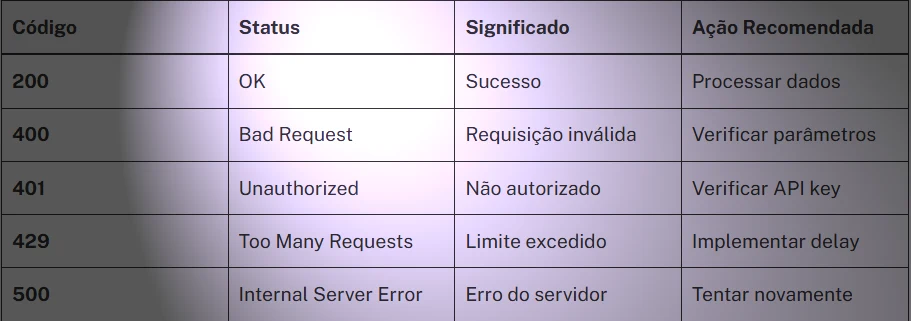
Códigos de Status HTTP Comuns
| Código | Status | Significado | Ação Recomendada |
|---|---|---|---|
| 200 | OK | Sucesso | Processar dados |
| 400 | Bad Request | Requisição inválida | Verificar parâmetros |
| 401 | Unauthorized | Não autorizado | Verificar API key |
| 429 | Too Many Requests | Limite excedido | Implementar delay |
| 500 | Internal Server Error | Erro do servidor | Tentar novamente |
Exemplo de Tratamento de Erro em VBA
Sub BuscarDadosComTratamento()
    On Error GoTo ErrorHandler

    Dim http As Object
    Set http = CreateObject("MSXML2.XMLHTTP")

    http.Open "GET", "https://api.exemplo.com/dados", False
    http.send

    If http.Status = 200 Then
        ' Processar dados
        Range("A1").Value = http.responseText
    Else
        MsgBox "Erro HTTP: " & http.Status & " - " & http.statusText
    End If

    Exit Sub

ErrorHandler:
    MsgBox "Erro na conexão: " & Err.Description
End Sub
APIs Públicas Populares para Excel
Finanças e Economia
| API | URL Base | Dados Disponíveis | Chave Necessária |
|---|---|---|---|
| Alpha Vantage | alphavantage.co | Ações, forex, crypto | Sim (gratuita) |
| CoinGecko | api.coingecko.com | Criptomoedas | Não |
| Fixer.io | fixer.io | Taxas de câmbio | Sim |
| Yahoo Finance | query1.finance.yahoo.com | Múltiplos dados financeiros | Não |
Dados Gerais
| API | URL Base | Dados Disponíveis | Limite |
|---|---|---|---|
| OpenWeatherMap | openweathermap.org | Clima atual e previsão | 1000/dia gratuito |
| ViaCEP | viacep.com.br | Endereços por CEP | Ilimitado |
| JSONPlaceholder | jsonplaceholder.typicode.com | Dados de teste | Ilimitado |
| Rest Countries | restcountries.com | Informações de países | Ilimitado |
Exemplos Avançados
Dashboard Financeiro Integrado
Criando um dashboard que combina múltiplas APIs:
Estrutura da Planilha:
| Seção | Dados | Fonte |
|---|---|---|
| A1:E10 | Cotações crypto | CoinGecko |
| G1:K10 | Ações brasileiras | Alpha Vantage |
| A15:E25 | Câmbio | Fixer.io |
| G15:K25 | Commodities | Quandl |
Monitoramento de Redes Sociais
Integrando APIs de redes sociais para monitoramento:
Sub MonitorarHashtag()
    Dim hashtag As String
    hashtag = "#ExcelTips"

    ' Simulação de chamada para API do Twitter
    ' (Requer autenticação OAuth)

    Range("A1").Value = "Hashtag: " & hashtag
    Range("A2").Value = "Menções: " & ObterMencoes(hashtag)
    Range("A3").Value = "Alcance: " & ObterAlcance(hashtag)
End Sub
Segurança e Autenticação
Tipos de Autenticação
| Método | Descrição | Implementação |
|---|---|---|
| API Key | Chave simples no cabeçalho | headers["X-API-Key"] = "sua_chave" |
| Bearer Token | Token de acesso | headers["Authorization"] = "Bearer token" |
| OAuth 2.0 | Protocolo de autorização | Fluxo complexo, libraries necessárias |
| Basic Auth | Usuário e senha codificados | headers["Authorization"] = "Basic " + base64 |
Exemplo de Autenticação com API Key
Sub ConsultarAPIComChave()
    Dim http As Object
    Set http = CreateObject("MSXML2.XMLHTTP")

    http.Open "GET", "https://api.exemplo.com/dados", False
    http.setRequestHeader "X-API-Key", "SUA_CHAVE_AQUI"
    http.setRequestHeader "Content-Type", "application/json"
    http.send

    If http.Status = 200 Then
        Range("A1").Value = http.responseText
    End If
End Sub
Troubleshooting Common Issues
Problemas Frequentes e Soluções
| Problema | Causa Provável | Solução |
|---|---|---|
| "Conexão falhou" | URL incorreta ou API offline | Verificar URL e status da API |
| "Formato inválido" | JSON malformado | Validar resposta da API |
| "Acesso negado" | API key inválida ou expirada | Renovar credenciais |
| "Dados não carregam" | Firewall ou proxy | Configurar exceções de rede |
| "Erro de parsing" | Estrutura de dados mudou | Atualizar queries |
Debugging em Power Query
- Habilitar diagnósticos:
- Arquivo → Opções → Dados → Diagnósticos do Power Query
- Visualizar etapas:
- No editor Power Query, observar "Etapas Aplicadas"
- Clicar em cada etapa para ver transformações
- Tratar valores nulos:
= Table.ReplaceValue(#"Etapa Anterior", null, 0, Replacer.ReplaceValue, {"Coluna1"})
Performance e Otimização
Boas Práticas para Performance
| Prática | Benefício | Implementação |
|---|---|---|
| Cache local | Reduz chamadas à API | Salvar dados em planilha auxiliar |
| Filtros na API | Menos dados transferidos | Usar parâmetros de query |
| Processamento em lote | Eficiência de rede | Agregar múltiplas consultas |
| Atualização seletiva | Economiza recursos | Atualizar apenas dados alterados |
Exemplo de Cache Implementado
Sub BuscarComCache()
    Dim ultimaAtualizacao As Date
    Dim agora As Date

    agora = Now()
    ultimaAtualizacao = Range("Z1").Value

    ' Atualizar apenas se passou mais de 5 minutos
    If DateDiff("n", ultimaAtualizacao, agora) > 5 Then
        BuscarDadosAPI
        Range("Z1").Value = agora
    Else
        MsgBox "Dados ainda atuais, aguarde " & (5 - DateDiff("n", ultimaAtualizacao, agora)) & " minutos"
    End If
End Sub
Conclusão
A integração de dados de APIs públicas com o Excel representa uma evolução natural na forma como trabalhamos com informações em planilhas. Através dos métodos apresentados neste tutorial - Power Query, VBA e conectores nativos - é possível automatizar a coleta de dados externos, mantendo informações sempre atualizadas e relevantes.
O Power Query oferece uma solução visual e intuitiva para a maioria dos casos de uso, sendo ideal para usuários que preferem interfaces gráficas. O VBA proporciona maior flexibilidade e controle, permitindo implementar lógicas complexas e tratamento avançado de erros. Os conectores nativos do Microsoft 365 simplificam ainda mais o processo para tipos específicos de dados.
A escolha do método adequado depende da complexidade dos dados, frequência de atualização necessária e nível de personalização desejado. Independentemente da abordagem escolhida, é fundamental considerar aspectos como segurança, performance e tratamento de erros para criar soluções robustas e confiáveis.
Com o domínio dessas técnicas, profissionais podem transformar o Excel em uma poderosa ferramenta de business intelligence, capaz de integrar dados de múltiplas fontes e fornecer insights valiosos para tomada de decisões. A automatização resultante não apenas economiza tempo, mas também reduz erros humanos e garante a consistência dos dados utilizados em análises e relatórios.
O futuro da análise de dados no Excel está na integração inteligente com APIs, e este tutorial fornece a base sólida necessária para explorar essas possibilidades e expandir continuamente as capacidades de suas planilhas.
Faça login para participar. Entrar ou Criar conta.