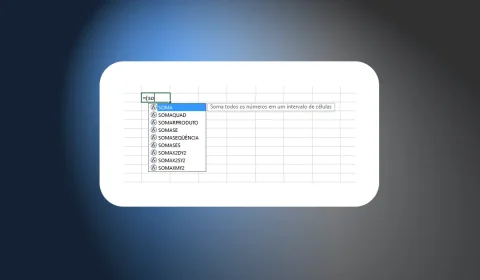
Visão Geral das Funções do Excel: Guia Completo para Dominar as Principais Fórmulas

Descubra uma visão geral das funções do Excel com exemplos práticos, tabelas explicativas e dicas profissionais. Aprenda a usar fórmulas essenciais para aumentar sua produtividade no trabalho e otimizar suas planilhas com facilidade.
O Microsoft Excel representa, sem dúvida, uma das ferramentas mais poderosas para análise de dados e gestão de informações no ambiente corporativo. Dessa forma, compreender as funções do Excel torna-se fundamental para profissionais que buscam otimizar processos, automatizar cálculos e tomar decisões baseadas em dados concretos. Neste guia completo, você vai descobrir as principais funções dessa ferramenta indispensável, além de aprender como aplicá-las no seu dia a dia profissional.
Ao longo deste tutorial, vamos explorar desde as funções básicas até recursos mais avançados, sempre com exemplos práticos que facilitam o aprendizado. Portanto, prepare-se para transformar sua maneira de trabalhar com planilhas eletrônicas.
O Que São as Funções do Excel

As funções do Excel são, basicamente, fórmulas predefinidas que executam cálculos específicos utilizando valores chamados argumentos. Além disso, essas ferramentas permitem automatizar tarefas repetitivas e realizar operações complexas com apenas alguns cliques. Consequentemente, elas economizam tempo valioso e reduzem significativamente a margem de erro humano nas análises.
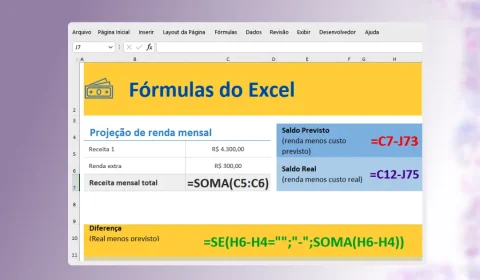
Cada função possui uma sintaxe específica que começa com o sinal de igual (=), seguida pelo nome da função e seus argumentos entre parênteses. Portanto, entender essa estrutura básica é o primeiro passo para dominar o Excel.
Principais Categorias de Funções do Excel
O Excel organiza suas funções em diferentes categorias, facilitando assim a localização da ferramenta adequada para cada necessidade. Veja abaixo as principais classificações:
| Categoria | Finalidade | Exemplos |
|---|---|---|
| Matemáticas | Realizar cálculos numéricos | SOMA, MULT, ARREDONDAR |
| Estatísticas | Analisar conjuntos de dados | MÉDIA, MÁXIMO, MÍNIMO |
| Lógicas | Executar testes condicionais | SE, E, OU |
| Texto | Manipular strings de texto | CONCATENAR, MAIÚSCULA, MINÚSCULA |
| Data e Hora | Trabalhar com datas e horários | HOJE, AGORA, DIA |
| Pesquisa e Referência | Localizar informações | PROCV, PROCH, ÍNDICE |
| Financeiras | Realizar cálculos financeiros | VP, VF, PGTO |
Funções Matemáticas Essenciais
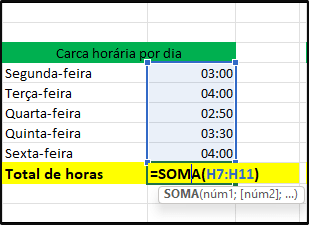
As funções matemáticas representam o alicerce do trabalho com planilhas, pois permitem realizar desde operações simples até cálculos complexos. Inicialmente, essas funções atendem às necessidades básicas de qualquer usuário, independentemente do nível de conhecimento.
SOMA
- Sintaxe: =SOMA(número1; [número2]; ...).
- Exemplo prático: =SOMA(A1:A10) calcula a soma de todos os valores da coluna A, do intervalo 1 a 10.
- Dica: Utilize o atalho ALT + = para inserir automaticamente a função SOMA.
MULT
- Sintaxe: =MULT(número1; número2; ...).
- Exemplo prático: =MULT(B2:B5) multiplica todos os valores do intervalo B2 até B5.
- Aplicação: Ideal para cálculos de produção total ou análises de crescimento percentual.
ARREDONDAR
- Sintaxe: =ARREDONDAR(número; num_dígitos).
- Exemplo prático: =ARREDONDAR(C3; 2) arredonda o valor da célula C3 para duas casas decimais.
- Vantagem: Garante precisão financeira em relatórios contábeis.
Funções Estatísticas Fundamentais
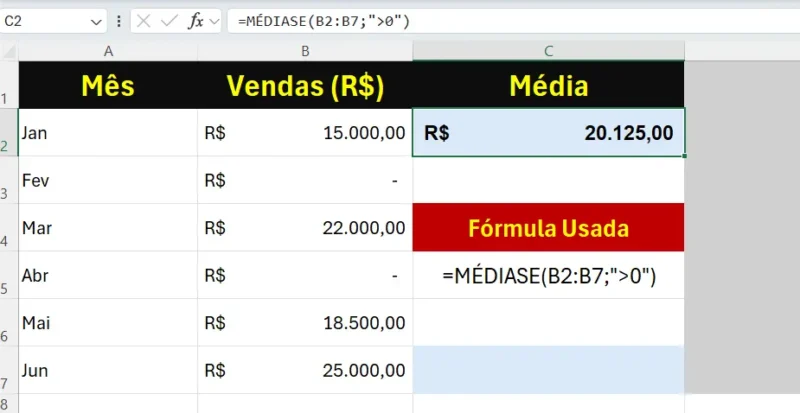
As funções estatísticas são extremamente valiosas para análise de dados, permitindo identificar tendências e padrões relevantes. Assim sendo, elas auxiliam na tomada de decisões estratégicas baseadas em informações concretas.
MÉDIA
- Sintaxe: =MÉDIA(número1; [número2]; ...).
- Exemplo prático: =MÉDIA(D1:D20) calcula a média aritmética dos valores no intervalo especificado.
- Uso comum: Análise de desempenho de vendas mensais.
MÁXIMO e MÍNIMO
- Sintaxe: =MÁXIMO(número1; [número2]; ...) e =MÍNIMO(número1; [número2]; ...).
- Exemplo prático: =MÁXIMO(E2:E50) identifica o maior valor, enquanto =MÍNIMO(E2:E50) encontra o menor.
- Aplicação: Útil para identificar picos e quedas em análises de desempenho.
MED
- Sintaxe: =MED(número1; [número2]; ...).
- Exemplo prático: =MED(F1:F100) retorna o valor mediano do conjunto de dados.
- Diferencial: Menos sensível a valores extremos comparado à média tradicional.
Funções Lógicas para Tomada de Decisões
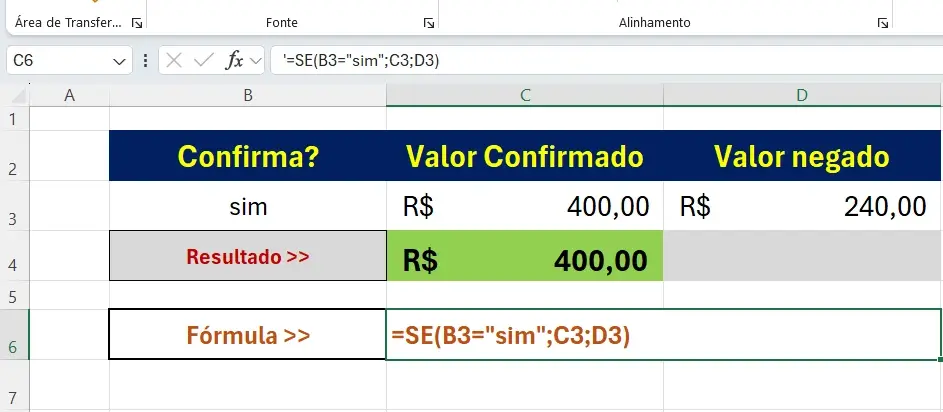
As funções lógicas possibilitam criar planilhas inteligentes que tomam decisões automaticamente baseadas em condições específicas. Dessa maneira, você pode automatizar processos complexos de análise.
SE
- Sintaxe: =SE(teste_lógico; [valor_se_verdadeiro]; [valor_se_falso]).
- Exemplo prático: =SE(G2>1000; "Meta Atingida"; "Abaixo da Meta") verifica se o valor é maior que 1000.
- Vantagem: Permite criar dashboards dinâmicos e relatórios automáticos.
E
- Sintaxe: =E(lógico1; [lógico2]; ...).
- Exemplo prático: =E(H2>500; H2<1000) retorna VERDADEIRO se ambas as condições forem atendidas.
- Combinação: Frequentemente usado dentro da função SE para testes múltiplos.
OU
- Sintaxe: =OU(lógico1; [lógico2]; ...).
- Exemplo prático: =OU(I2="Aprovado"; I2="Em Análise") retorna VERDADEIRO se qualquer condição for verdadeira.
- Aplicação prática: Ideal para filtros condicionais em grandes bases de dados.
Funções de Texto para Manipulação de Dados
As funções de texto são extremamente úteis para formatar, combinar e extrair informações de células contendo strings. Portanto, elas facilitam o tratamento de dados importados de diferentes fontes.
CONCATENAR ou CONCAT
- Sintaxe: =CONCATENAR(texto1; [texto2]; ...).
- Exemplo prático: =CONCATENAR(J2; " "; K2) combina nome e sobrenome em uma única célula.
- Atualização: A função CONCAT é a versão mais moderna e eficiente.
MAIÚSCULA e MINÚSCULA
- Sintaxe: =MAIÚSCULA(texto) e =MINÚSCULA(texto).
- Exemplo prático: =MAIÚSCULA(L2) converte todo o texto para letras maiúsculas.
- Padronização: Essencial para uniformizar bases de dados importadas.
TEXTO
- Sintaxe: =TEXTO(valor; formato_texto).
- Exemplo prático: =TEXTO(M2; "DD/MM/AAAA") formata uma data conforme o padrão brasileiro.
- Flexibilidade: Permite personalizar completamente a exibição de valores numéricos.
Funções de Data e Hora
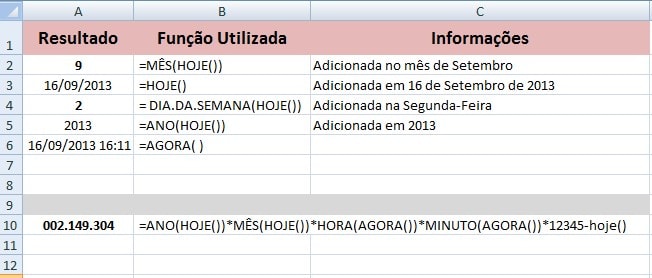
Trabalhar com datas e horários no Excel torna-se simples com as funções específicas disponíveis. Ademais, essas ferramentas são indispensáveis para controles de prazos e análises temporais.
| Função | Descrição | Exemplo |
|---|---|---|
| HOJE | Retorna a data atual | =HOJE() |
| AGORA | Retorna data e hora atuais | =AGORA() |
| DIA | Extrai o dia de uma data | =DIA(N2) |
| MÊS | Extrai o mês de uma data | =MÊS(N2) |
| ANO | Extrai o ano de uma data | =ANO(N2) |
| DATADIF | Calcula diferença entre datas | =DATADIF(O2;P2;"D") |
Exemplos Práticos
- Calcular idade: =DATADIF(data_nascimento; HOJE(); "Y") retorna a idade em anos completos.
- Dias úteis: =DIATRABALHOTOTAL(data_inicial; data_final) calcula dias úteis entre duas datas.
- Prazo de entrega: =data_pedido + 30 adiciona 30 dias à data do pedido.
Funções de Pesquisa e Referência
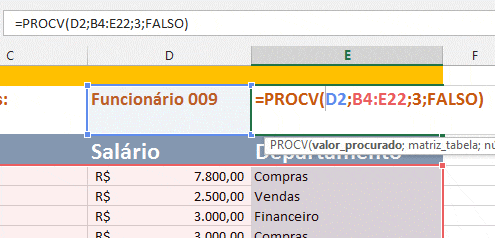
As funções de pesquisa são, certamente, as mais poderosas para trabalhar com grandes volumes de dados. Aliás, elas permitem localizar informações específicas em segundos, economizando horas de trabalho manual.
PROCV (VLOOKUP)
- Sintaxe: =PROCV(valor_procurado; matriz_tabela; núm_índice_coluna; [procurar_intervalo]).
- Exemplo prático: =PROCV(Q2; Tabela1; 3; FALSO) busca o valor de Q2 na primeira coluna da Tabela1 e retorna o valor da terceira coluna.
- Aplicação: Fundamental para cruzamento de dados entre diferentes planilhas.
PROCH (HLOOKUP)
- Sintaxe: =PROCH(valor_procurado; matriz_tabela; núm_índice_linha; [procurar_intervalo]).
- Exemplo prático: =PROCH("Vendas"; R1:Z5; 3; FALSO) busca na primeira linha e retorna valor da terceira linha.
- Diferencial: Ideal para tabelas organizadas horizontalmente.
ÍNDICE e CORRESP
- Sintaxe combinada: =ÍNDICE(matriz; CORRESP(valor_procurado; matriz_procura; 0)).
- Exemplo prático: =ÍNDICE(S2:S100; CORRESP(T2; U2:U100; 0)) oferece maior flexibilidade que PROCV.
- Vantagem: Permite buscar em qualquer direção e é mais rápida em grandes bases.
Funções Financeiras para Análises Econômicas
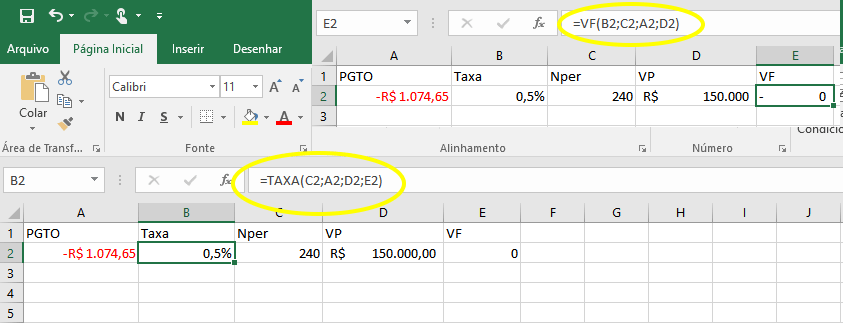
Para profissionais da área de finanças, as funções financeiras são absolutamente essenciais para realizar análises de viabilidade e projeções. Consequentemente, elas auxiliam na tomada de decisões estratégicas sobre investimentos.
VP (Valor Presente)
- Sintaxe: =VP(taxa; nper; pgto; [vf]; [tipo]).
- Exemplo prático: =VP(0,08/12; 60; -500) calcula o valor presente de 60 parcelas mensais de R$ 500.
- Aplicação: Análise de empréstimos e financiamentos.
VF (Valor Futuro)
- Sintaxe: =VF(taxa; nper; pgto; [vp]; [tipo]).
- Exemplo prático: =VF(0,10/12; 24; -1000) calcula quanto você terá aplicando R$ 1.000 mensalmente.
- Uso comum: Planejamento de investimentos e aposentadoria.
PGTO (Pagamento)
- Sintaxe: =PGTO(taxa; nper; vp; [vf]; [tipo]).
- Exemplo prático: =PGTO(0,06/12; 36; 50000) calcula a parcela mensal de um empréstimo de R$ 50.000.
- Benefício: Facilita comparações entre diferentes opções de financiamento.
Dicas Avançadas para Usar Funções do Excel
Dominar as funções do Excel vai além de conhecer a sintaxe básica, pois existem técnicas que multiplicam sua produtividade. Portanto, confira estas dicas valiosas:
- Use referências absolutas: Pressione F4 para fixar células com o símbolo $ (exemplo: $A$1).
- Combine múltiplas funções: Crie fórmulas aninhadas para resolver problemas complexos.
- Nomeie intervalos: Facilite a leitura atribuindo nomes significativos às células (Ctrl + F3).
- Ative o Assistente de Função: Pressione Shift + F3 para obter ajuda contextual.
- Utilize autopreenchimento: Arraste o canto inferior direito da célula para copiar fórmulas rapidamente.
- Audite suas fórmulas: Use as ferramentas de rastreamento (Fórmulas > Rastrear Precedentes).
- Aproveite atalhos: Ctrl + ` exibe todas as fórmulas da planilha simultaneamente.
- Crie tabelas dinâmicas: Combine funções com tabelas dinâmicas para análises poderosas.
Benefícios
Dominar uma visão geral das funções do Excel proporciona inúmeras vantagens competitivas no mercado de trabalho atual. Primeiramente, você ganha agilidade significativa na execução de tarefas rotineiras, liberando tempo para atividades estratégicas. Além disso, a precisão dos cálculos aumenta dramaticamente, eliminando erros humanos que custam caro às empresas.
Profissionais que conhecem profundamente as funções do Excel destacam-se naturalmente em processos seletivos, pois essa habilidade é requisitada em praticamente todas as áreas corporativas. Ademais, a capacidade de transformar dados brutos em informações valiosas torna-se um diferencial competitivo essencial.
Outro benefício importante é a economia financeira, já que muitas tarefas que demandariam softwares especializados podem ser realizadas diretamente no Excel. Consequentemente, empresas reduzem custos operacionais enquanto mantêm alta qualidade nas análises. Por fim, a automação de processos através de funções inteligentes aumenta a produtividade geral das equipes.
Conclusão
Uma visão geral das funções do Excel revela o imenso potencial dessa ferramenta indispensável para profissionais modernos. Ao longo deste guia, exploramos desde funções básicas como SOMA e MÉDIA até recursos avançados como PROCV e funções financeiras complexas. Cada categoria apresentada oferece soluções específicas que, quando combinadas estrategicamente, transformam planilhas simples em poderosos sistemas de análise.
Dominar essas funções não acontece da noite para o dia, mas a prática consistente certamente leva à excelência. Portanto, comece aplicando as funções mais simples no seu trabalho diário e gradualmente incorpore recursos mais avançados. Lembre-se de que o Excel é uma ferramenta viva, constantemente atualizada com novos recursos.
Invista tempo aprendendo essas funções essenciais e você verá sua eficiência profissional crescer exponencialmente. O conhecimento adquirido aqui serve como base sólida para continuar explorando as infinitas possibilidades que o Microsoft Excel oferece. Continue praticando, experimentando e, principalmente, aplicando esses conceitos em situações reais do seu cotidiano profissional.
Perguntas Frequentes
1. Qual é a diferença entre fórmula e função no Excel?
Fórmula é qualquer expressão que começa com sinal de igual e realiza cálculos. Função, por sua vez, é uma fórmula predefinida pelo Excel com nome específico, como SOMA ou MÉDIA. Toda função é uma fórmula, mas nem toda fórmula é uma função.
2. Como posso aprender funções do Excel rapidamente?
A melhor forma é praticar diariamente com dados reais do seu trabalho. Comece pelas funções básicas como SOMA, MÉDIA e SE. Utilize o assistente de função (Shift+F3) para explorar argumentos e exemplos práticos de cada ferramenta disponível.
3. Quais são as cinco funções mais importantes do Excel?
As funções essenciais incluem SOMA para cálculos básicos, SE para lógica condicional, PROCV para buscar dados, MÉDIA para estatísticas simples e CONCATENAR para manipular textos. Dominar essas cinco funções resolve aproximadamente 80% das necessidades corporativas comuns.
4. Por que minha função PROCV retorna erro?
Os erros mais comuns ocorrem quando o valor procurado não existe na primeira coluna da tabela, quando a referência está errada ou quando o argumento procurar_intervalo está como VERDADEIRO. Verifique também se há espaços extras nos dados comparados.
5. Como combinar várias funções em uma única fórmula?
Use funções aninhadas colocando uma dentro dos argumentos de outra. Por exemplo, =SE(MÉDIA(A1:A10)>50;"Aprovado";"Reprovado") combina MÉDIA com SE. Sempre comece pela função mais interna e trabalhe para fora, fechando os parênteses corretamente.
6. Excel tem limite de quantas funções posso usar?
Não existe limite técnico para quantidade de funções, mas fórmulas muito longas tornam-se difíceis de gerenciar. O Excel permite até 8.192 caracteres por célula. Recomenda-se dividir cálculos complexos em células auxiliares para melhor organização e manutenção.
Faça login para participar. Entrar ou Criar conta.