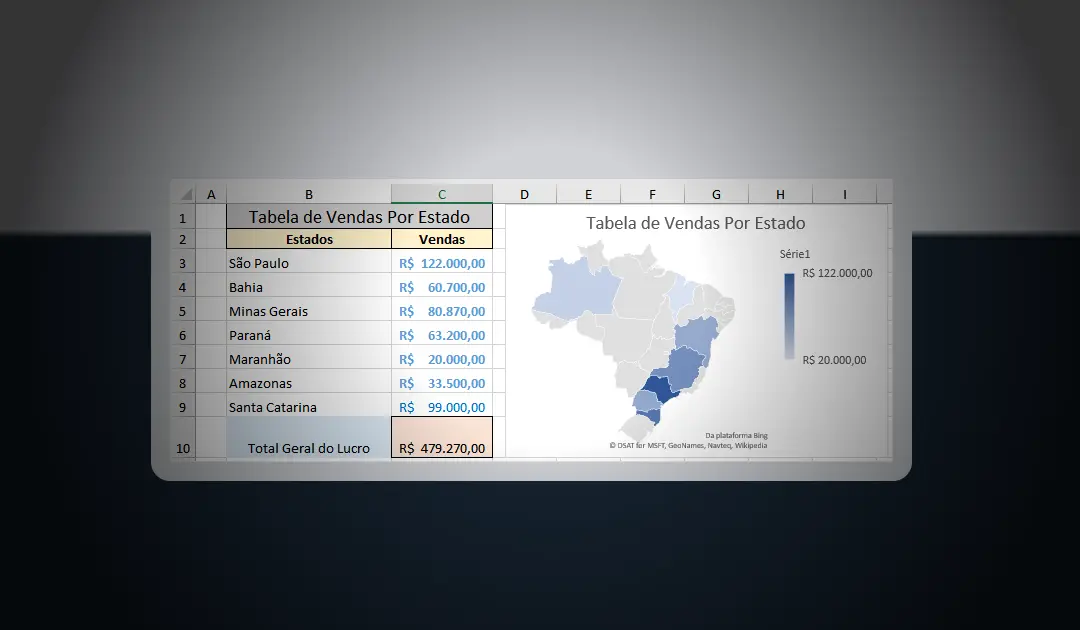
Aprenda como criar um gráfico de mapa no Excel em poucos passos. Tutorial completo com exemplos práticos para visualizar dados geográficos e transformar suas planilhas em apresentações profissionais.
Os gráficos de mapa no Excel são ferramentas poderosas para visualizar dados geográficos de forma profissional e impactante. Se você precisa apresentar vendas por região, distribuição de clientes por estado ou qualquer informação relacionada a localidades, dominar essa funcionalidade pode transformar completamente suas apresentações e relatórios.
No Excel 2016, ou em versões posteriores que esteja disponível esta opção, você pode inserir Gráficos de Mapa, para analisar dados de países, cidades e territórios, que sejam mapeados. Sendo assim, vamos criar uma planilha, como exemplo, para depois criarmos o gráfico de mapa. Mas antes é importante saber:
O Que é um Gráfico de Mapa no Excel?
Um gráfico de mapa no Excel é uma representação visual que exibe dados vinculados a localizações geográficas. Introduzido no Excel 2016 e aprimorado nas versões posteriores, esse recurso permite criar mapas interativos que mostram valores através de gradientes de cores ou categorias.
Tipos de Gráficos de Mapa Disponíveis
O Excel oferece dois tipos principais de gráficos de mapa:
1. Mapa de Valores
- Utiliza gradiente de cores para representar valores numéricos
- Ideal para vendas, população, temperatura, índices econômicos
- As cores variam do tom mais claro (valores menores) ao mais escuro (valores maiores)
2. Mapa de Categorias
- Exibe diferentes categorias através de cores distintas
- Perfeito para classificações, tipos de produtos, regiões de atuação
- Cada categoria recebe uma cor específica para fácil identificação
Se você usa dados em que pode haver mais de um local semelhante no mundo, o mapa não consegue necessariamente ver a diferença sem mais orientações. Se possível, adicione outra coluna aos seus dados para ajudar o mapa a saber onde procurar. Por exemplo, esses dados não necessariamente mapeiam o caminho esperado, uma vez que existem muitos lugares no mundo onde esses nomes de municípios são válidos, ou muitos municípios com nomes iguais. Neste caso adicione uma coluna, para dizer a qual Estado, ou Província, ou Região, ou País, tal cidade pertence.
Limitações
- Gráficos de mapa podem apenas plotar detalhes geográficos de alto nível, portanto cidades, latitudes e longitudes e mapeamento de endereço de ruas não têm suporte. Gráficos de mapa também suportam somente exibição unidimensional, mas se você precisa de detalhes multidimensionais, use o recurso Mapa 3D do Excel.
- Criar mapas novos ou anexar dados a mapas existentes requer uma conexão online, para se conectar ao serviço de Mapa do Bing.
- Mapas existentes podem ser exibidos sem uma conexão online.
Agora Vamos Criar um Gráfico de Mapa Excel
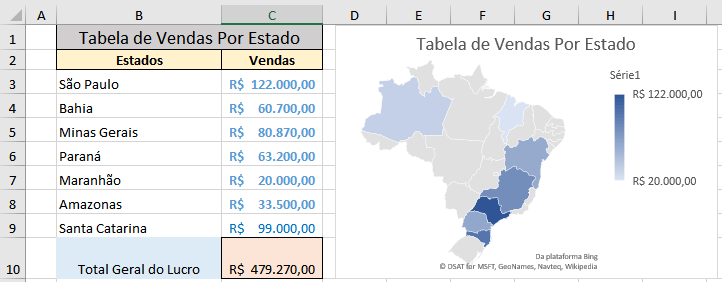
- Crie uma tabela como a que mostramos a seguir, ou selecione e copie esta, e cole em uma pasta de trabalho do Excel.
Digamos que você tem uma equipe, que vende seus produtos em determinados Estados brasileiros. Então você que saber, qual o Estado, que mais vende seus produtos, numa representação gráfica. Faça como mostramos na tabela a seguir, paa aprender, depois inclua o gráfico de mapa em qualquer tabela geográfica, sua, que você precisa analisar.
| Estado | Vendas |
|---|---|
| São Paulo | 122000 |
| Bahia | 60700 |
| Minas Gerais | 80870 |
| Paraná | 63200 |
| Maranhão | 20000 |
| Amazonas | 33500 |
| Santa Catarina | 99000 |
| Total... | 479270 |
- Selecione a uma área da planilha que você acabou de criar. Se seguiu nosso exemplo, selecione apenas dos Estados e dos valores da venda.
- Clique na guia Inserir
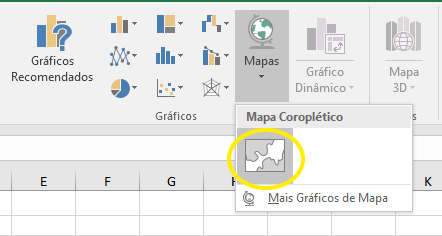
- Localize o grupo de gráficos e clique em Mapa.
- Na lista de Mapa Coroplético, clique na imagem para adicionar o gráfico de mapa, ou clique em Mais Gráficos de Mapa, para escolher sua opção. Geralmente tem apenas o mapa do mundo, por isso, clique na imagem, para adicionar mais rápido.
- Aguarde enquanto o mapa é enviado ao Microsoft Bing, para ser carregado.
O gráfico está pronto e note, que há diferença de cores para cada Estado. Com as alterações as cores dos Estados vão modificando.
NOTA: Se a planilha não tiver dados válidos, para a exibir o mapa, uma faixa em destaque surgirá na área do gráfico, informando a situação.
Se você quiser mudar a cor do gráfico do mapa, siga a próxima página: Formatar o Gráfico de Mapa.
Veja também: Outra opções de gráficos
Requisitos Para Criar Gráficos de Mapa
Antes de começar, certifique-se de atender aos seguintes requisitos:
Versão do Excel Necessária
- Excel 2016 ou superior (Windows)
- Excel 2019 ou superior (Mac)
- Microsoft 365 (versão online e desktop)
Requisitos de Dados
- Dados Geográficos Válidos: Seus dados devem incluir nomes de países, estados, cidades ou códigos postais reconhecidos pelo Excel
- Conexão com a Internet: O recurso utiliza o Bing Maps, necessitando conexão ativa
- Estrutura de Dados Adequada: Organize seus dados em colunas com cabeçalhos claros
Dados Geográficos Aceitos
O Excel reconhece diversos formatos de localização:
- Países: Brasil, Estados Unidos, Argentina
- Estados/Províncias: São Paulo, Rio de Janeiro, Minas Gerais
- Cidades: Campinas, Belo Horizonte, Porto Alegre
- Códigos Postais: CEPs brasileiros no formato correto
- Continentes: América do Sul, Europa, Ásia
Exemplos Práticos de Uso
Exemplo 1: Mapa de Vendas por Estado
Cenário: Empresa com vendas em 10 estados brasileiros
Estrutura dos dados:
- Coluna A: Estados (São Paulo, Rio de Janeiro, etc.)
- Coluna B: Vendas em R$ (valores numéricos)
Resultado: Mapa do Brasil com gradiente de cores mostrando concentração de vendas, facilitando identificação de mercados fortes e oportunidades de crescimento.
Exemplo 2: Distribuição de Clientes por Região
Cenário: Análise de base de clientes em diferentes regiões
Estrutura dos dados:
- Coluna A: Regiões (Sul, Sudeste, Nordeste, etc.)
- Coluna B: Quantidade de clientes
Resultado: Visualização clara da distribuição geográfica, auxiliando planejamento logístico e estratégias regionais.
Exemplo 3: Comparativo de Desempenho por Filial
Cenário: Rede com múltiplas filiais pelo país
Estrutura dos dados:
- Coluna A: Cidades das filiais
- Coluna B: Indicador de desempenho (%)
Resultado: Identificação rápida de filiais de alto e baixo desempenho através de cores intuitivas.
Exemplo 4: Análise de Mercado Internacional
Cenário: Exportações para países da América Latina
Estrutura dos dados:
- Coluna A: Países (Brasil, Argentina, Chile, etc.)
- Coluna B: Volume de exportação
Resultado: Mapa continental mostrando principais parceiros comerciais e potencial de expansão.
Dicas Profissionais Para Gráficos de Mapa
1. Escolha Cores Estrategicamente
- Use cores frias (azul, verde) para dados positivos ou neutros
- Reserve cores quentes (vermelho, laranja) para alertas ou prioridades
- Mantenha contraste suficiente para leitura fácil
- Considere acessibilidade para pessoas com daltonismo
2. Simplifique a Visualização
- Evite excesso de informações no mesmo mapa
- Use múltiplos gráficos para diferentes métricas
- Mantenha escalas de valores coerentes
- Destaque apenas as informações mais relevantes
3. Combine com Outros Gráficos
Crie dashboards completos combinando:
- Gráfico de mapa para visão geográfica
- Gráfico de barras para ranking detalhado
- Gráfico de linhas para evolução temporal
- Tabela resumida com valores exatos
4. Atualize Regularmente
- Configure links dinâmicos com suas fontes de dados
- Use tabelas do Excel para atualização automática
- Revise periodicamente a precisão geográfica
- Mantenha backup de versões anteriores
5. Otimize Para Apresentações
- Aumente o tamanho do gráfico para melhor visibilidade
- Use títulos claros e autoexplicativos
- Adicione notas de rodapé quando necessário
- Teste a visualização em diferentes dispositivos
Perguntas Frequentes (FAQ)

1. Qual versão do Excel é necessária para criar gráficos de mapa?
Você precisa do Excel 2016 ou versão superior para Windows, Excel 2019 ou superior para Mac, ou uma assinatura ativa do Microsoft 365. Versões anteriores não possuem essa funcionalidade nativa.
2. É possível criar gráficos de mapa sem conexão com a internet?
Não. Os gráficos de mapa do Excel utilizam o serviço Bing Maps, que requer conexão ativa com a internet para funcionar corretamente e reconhecer as localizações geográficas.
3. Por que algumas regiões aparecem em cinza no meu mapa?
Regiões em cinza indicam que o Excel não reconheceu a localização ou não há dados associados. Verifique a ortografia dos nomes, use nomes completos ao invés de abreviações e certifique-se de que todas as regiões têm valores correspondentes na tabela.
4. Posso usar códigos postais (CEPs) em gráficos de mapa?
Sim, o Excel aceita CEPs para criar mapas detalhados. Certifique-se de usar o formato completo e correto (por exemplo: 01310-100) e que o Excel reconheça os códigos como localizações válidas.
5. É possível criar mapas de outros países além do Brasil?
Sim, o Excel suporta mapas de praticamente todos os países do mundo. Basta usar os nomes corretos das localizações em português ou no idioma local, e o sistema reconhecerá automaticamente.
6. Como faço para atualizar o gráfico quando os dados mudam?
Se seus dados estão em uma tabela do Excel ou intervalo nomeado, o gráfico atualiza automaticamente quando você modifica os valores. Caso contrário, clique no gráfico e selecione "Atualizar Dados" ou ajuste manualmente o intervalo de dados.
7. Posso exportar o gráfico de mapa para usar em apresentações?
Sim, você pode copiar e colar o gráfico diretamente em PowerPoint, Word ou outras aplicações. Clique no gráfico, pressione Ctrl+C para copiar e Ctrl+V para colar no destino desejado mantendo a formatação.
Conclusão
Os gráficos de mapa no Excel são ferramentas essenciais para qualquer profissional que trabalhe com dados geográficos. Com este guia completo, você aprendeu desde os conceitos básicos até técnicas avançadas de personalização, capacitando-se a criar visualizações profissionais e impactantes.
Lembre-se de que a prática leva à perfeição. Comece com exemplos simples, experimente diferentes configurações e gradualmente incorpore recursos mais avançados. A combinação de dados bem organizados, cores estratégicas e formatação adequada resultará em gráficos de mapa que comunicam informações complexas de forma clara e visualmente atraente.
Não hesite em revisitar este guia sempre que precisar criar novos mapas ou solucionar problemas específicos. Com o domínio dessa funcionalidade, suas apresentações, relatórios e análises alcançarão um novo nível de profissionalismo e efetividade na comunicação de dados geográficos.
Faça login para participar. Entrar ou Criar conta.




Boa tarde!
Muito boa as explicações..
Preciso de um help.. No meu mapa, no Amazonas aparece um quadrado dentro do estado, e não encontrei onde remover ou formatar..
É possível remove lo?
Boa tarde Jose Valadao. Pode ser do próprio mapa, ou melhor a área não está mapeada pelo sistema. Isso não é do Excel é do sistema de mapa, por exemplo Google Maps, ou BING Maps.
Boa tarde,
No meu excel só aparece a opção Mapa 3D, qual será a outra opção possível para fazer um mapa tabela?
Será que poderia ajudar-me nesse sentido?
Obrigada.
Prezado Edivaldo,
primeiramente, muito obrigado pelo esforço em compartilhar seu conhecimento conosco. É extremamente útil.
Gostaria de saber se é possível construir mapas de municípios brasileiros. Fazer mapa com informações estaduais é super tranquilo, mas não consigo fazer com municípios.
O que me diz: é possível?
Oi Max. obrigado pelo contato.
Eu fiz alguns testes aqui, mas nenhum município brasileiro foi carregado no mapa. Então, ainda não é possível, pelo menos com meu conhecimento, que também é limitado. Se você digitar cidades dos Estados Unidos como: Miami, Los Angeles é possível ver no mapa gráfico do Excel. Mas no Brasil, apareceram apenas os Estados.
O meu só aparece a opção "Mapas 3D". É possível desabilitar para usar essa do mapas?
Qual é a versão do seu Excel? Se estiver usando o Office 365, pode estar precisando de alguma atualização.
Como habilitar o botão de mapa? não aparece no meu excel.
Precisamos saber qual é a versão do seu Excel. Não há botão de mapa para habilitar, há opções de gráficos de Mapa, mas se sua versão de Excel não tem, então não será possível.
Boa tarde Edivaldo,
tenho a versão Business 2016. Consigo utilizar o recurso do mapa coroplético?
Michel Matos.
Confesso que não testei no pacote Business, pois usamos Home Edition aqui, mas pode ser testado se funcionar... A Microsoft fala sobre a compatibilidade com versões do Excel, mas não diz sobre o tipo do pacote.
Aplicável a: Excel 2016, Excel 2016 para Mac, Excel para iPad, Excel para iPhone, Excel para tablets Android, Excel para telefones Android, Excel Mobile.
Creio que irá funcionar.