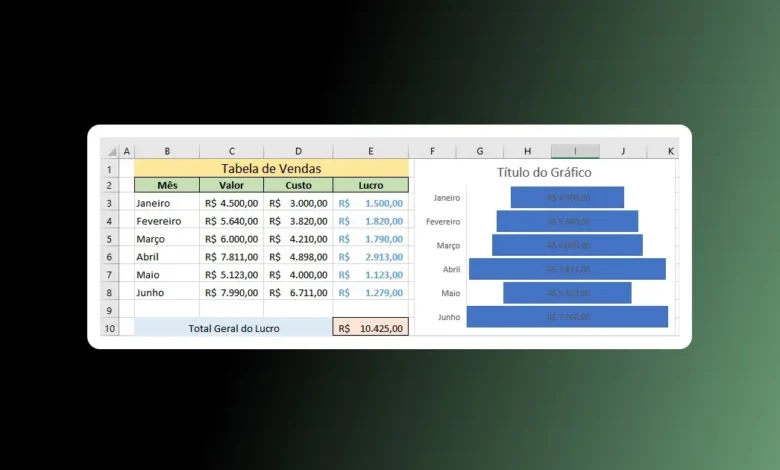
Aprenda como inserir um gráfico de funil no Excel com tutorial passo a passo completo. Descubra técnicas de criação, formatação, personalização e análise de funis de vendas, conversão e processos para visualizar dados hierárquicos de forma profissional.
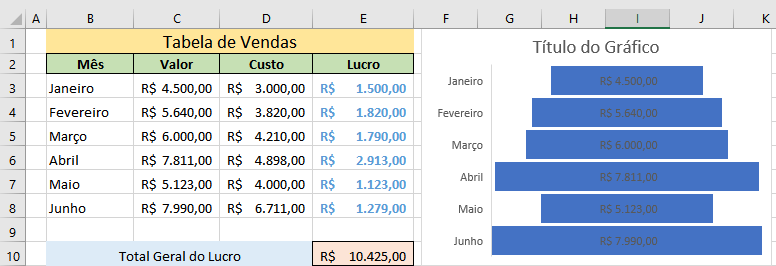
Os gráficos de funil mostram os valores em vários estágios de um processo. Por exemplo, você pode usar um gráfico de funil para mostrar o número de clientes potenciais para vendas em cada estágio em uma planilha de vendas. Também pode analisar dados das vendas mensais e calcular os lucros, como vamos mostrar no nosso exemplo. Normalmente, os valores diminuem gradualmente, permitindo que as barras se pareçam com um funil.
O Que É um Gráfico de Funil no Excel?
Um gráfico de funil é uma visualização de dados que mostra valores em estágios progressivos de um processo, onde cada etapa é representada por uma seção cada vez menor. A forma característica de funil invertido comunica visualmente a redução gradual de quantidades através de fases sequenciais.
Características principais:
- Representação visual de processos sequenciais
- Cada seção diminui proporcionalmente ao valor
- Ideal para mostrar taxas de conversão e retenção
- Facilita identificação de gargalos e pontos críticos
Esse tipo de gráfico está disponível no Excel 2016 ou superior, sendo nativo nas versões com assinatura do Microsoft 365.
Passo a Passo Para Inserir um Gráfico de Funil no Excel
Nota: Este recurso só está disponível no Excel a partir da versão 2016, se você tiver uma assinatura do Office 365. Se você é assinante do Office 365, verifique se a sua versão do Office é a mais recente.
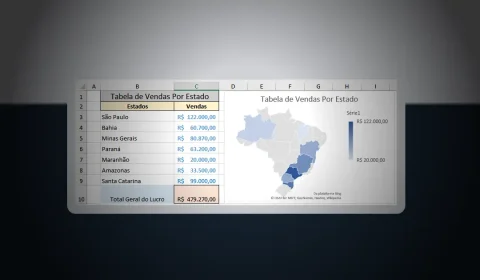
Adicione os dados em uma planilha, conforme mostrados na imagem a seguir. Depois da imagem e os dados inseridos, continue a ler o tutorial.
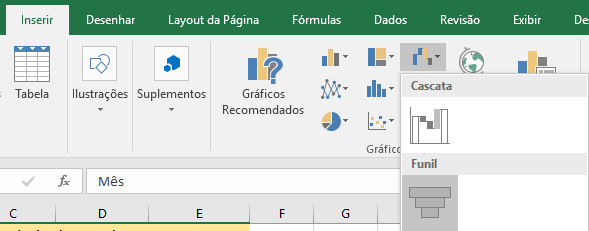
Clique na guia Inserir, localize o grupo de Gráficos e clique em Inserir gráfico de Cascata ou de Ações, na lista suspensa escolha Funil.
DICA: No Excel 2016, use as guias Design e Formatar, para personalizar a aparência do gráfico.
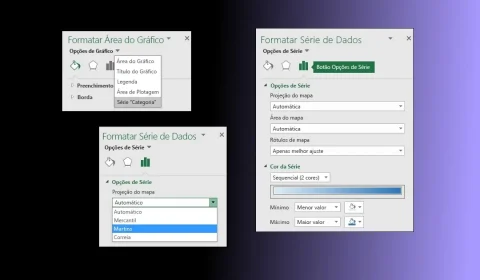
Você também pode clicar na área do gráfico, quando surgir um sinal de adição, marque, ou desmarque as opções de gráficos, como: título do gráfico, Legenda e outros.
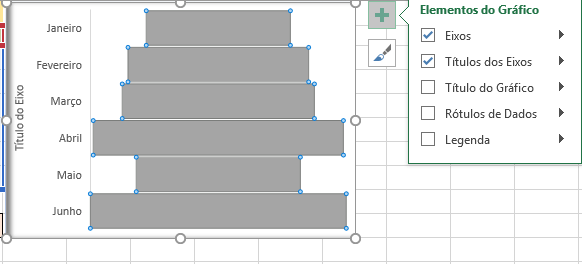
Também é possível alterar as cores de um gráfico, e adicionar algumas formatações, neste mesmo processo, só que pelo botão Pincel, que aparece juntamente com o sinal de adição.
Por Que Usar Gráficos de Funil?
Vantagens Estratégicas
- Visualização clara de processos: Transforma números em histórias visuais compreensíveis
- Identificação rápida de gargalos: Revela onde ocorrem as maiores perdas no processo
- Comunicação eficiente: Transmite informações complexas de forma simples
- Análise de performance: Permite comparar taxas de conversão entre estágios
- Tomada de decisão baseada em dados: Facilita identificar áreas que precisam de atenção
Aplicações Práticas
- Funis de vendas: Desde leads até fechamento
- Marketing digital: Da impressão à conversão
- Recrutamento: Do candidato ao contratado
- E-commerce: Do visitante à compra finalizada
- Processos industriais: Etapas de produção com perdas
- Educação: Taxa de conclusão de cursos
Requisitos para Criar Gráficos de Funil
Versão do Excel Necessária
Os gráficos de funil nativos estão disponíveis em:
- Excel 2016 ou superior (Windows)
- Excel 2016 ou superior (Mac)
- Excel Online com conta Microsoft 365
- Excel Mobile em dispositivos iOS e Android
Para verificar sua versão, acesse Arquivo > Conta > Sobre o Excel.
Estrutura de Dados Ideal
Para criar um gráfico de funil eficiente, organize seus dados assim:
Formato básico:
| Estágio | Quantidade |
|---|---|
| Leads | 10000 |
| Qualificados | 5000 |
| Proposta | 2000 |
| Negociação | 800 |
| Fechamento | 400 |
Regras importantes:
- Dados devem estar em ordem decrescente
- Primeira coluna contém os nomes dos estágios
- Segunda coluna contém valores numéricos
- Sem linhas ou colunas vazias entre os dados
- Cabeçalhos claros e descritivos
Melhores Práticas para Gráficos de Funil
Design e Usabilidade
1. Limite de estágios: Máximo 6-8 estágios para clareza visual
2. Ordem lógica: Sempre do mais amplo ao mais restrito, de cima para baixo
3. Nomes concisos: Use termos curtos e descritivos (máximo 3 palavras)
4. Cores consistentes: Mantenha paleta harmônica e profissional
5. Destaque o crítico: Use cores diferentes para estágios problemáticos
6. Contexto adequado: Sempre adicione título e período dos dados
Comunicação Efetiva
1. Conte uma história: O funil deve transmitir uma narrativa clara
2. Foque em insights: Destaque descobertas importantes com anotações
3. Compare quando relevante: Mostre benchmarks ou metas
4. Seja transparente: Explique metodologia de cálculo quando necessário
5. Adicione contexto: Inclua datas, fontes de dados e observações
Performance e Manutenção
1. Dados limpos: Remova linhas vazias e verifique formatação
2. Atualização regular: Estabeleça frequência de atualização (semanal, mensal)
3. Versionamento: Salve versões anteriores para comparação
4. Documentação: Mantenha registro de como os dados são coletados
5. Automatização: Use fórmulas e tabelas dinâmicas para atualização automática
Casos de Uso Práticos por Setor
Varejo e E-commerce
Aplicação: Análise da jornada de compra online
Estágios típicos:
- Visitantes do site (100.000)
- Visualizações de produto (40.000)
- Adições ao carrinho (8.000)
- Início do checkout (4.000)
- Compras finalizadas (2.800)
Insights: Taxa de abandono de carrinho de 65% indica necessidade de otimização do checkout.
Formatação ideal: Verde para conversões acima da média, amarelo para atenção, vermelho para crítico.
Marketing e Publicidade
Aplicação: Funil de campanha publicitária
Estágios típicos:
- Impressões (500.000)
- Cliques (25.000) - CTR 5%
- Páginas de destino (22.000)
- Formulários iniciados (3.000)
- Leads gerados (2.000)
Insights: Perda de 12% entre clique e landing page sugere problema de carregamento ou relevância.
Formatação ideal: Use cores da campanha/marca para reforçar identidade visual.
Recursos Humanos
Aplicação: Processo seletivo para vagas
Estágios típicos:
- Candidaturas (250)
- Triagem curricular (80)
- Teste técnico (40)
- Entrevista RH (20)
- Entrevista gestor (10)
- Propostas feitas (5)
- Contratações (4)
Insights: Taxa de aceitação de proposta de 80% é excelente.
Formatação ideal: Cores corporativas com destaque em verde para contratações efetivadas.
Vendas B2B
Aplicação: Pipeline de vendas complexas
Estágios típicos:
- Leads totais (1.000)
- Leads qualificados - MQL (400)
- Oportunidades - SQL (200)
- Reuniões realizadas (120)
- Propostas enviadas (60)
- Negociações (30)
- Contratos fechados (15)
Insights: Conversão de SQL para reunião de 60% indica bom trabalho de pré-vendas.
Formatação ideal: Gradiente azul corporativo com rótulos mostrando valor monetário acumulado.
Educação e Cursos Online
Aplicação: Taxa de conclusão de curso
Estágios típicos:
- Inscritos (5.000)
- Iniciaram curso (3.500)
- Completaram 25% (2.000)
- Completaram 50% (1.200)
- Completaram 75% (800)
- Concluíram curso (600)
Insights: Queda abrupta aos 25% indica necessidade de engajamento inicial mais forte.
Formatação ideal: Gradiente educacional (roxo/azul) com badges visuais para cada milestone.
Integrando Funis com Power BI
Para análises mais avançadas, considere migrar para Power BI:
Vantagens do Power BI
1. Funis mais sofisticados: Permite sobreposição e comparações múltiplas
2. Interatividade avançada: Filtros dinâmicos, drill-through e cross-filtering
3. Atualização automática: Conecta direto a fontes de dados
4. Compartilhamento web: Publique dashboards acessíveis online
5. Análise de grandes volumes: Processa milhões de linhas sem travamento
Quando Migrar para Power BI
Considere Power BI quando:
- Precisa analisar mais de 100.000 linhas de dados
- Requer atualização automática de múltiplas fontes
- Necessita compartilhar dashboards interativos
- Quer criar funis com drill-down por dimensões
- Precisa de análises preditivas e machine learning
Nota: Excel permanece excelente para análises pontuais e apresentações estáticas.
Tabela Comparativa: Funil vs Outros Gráficos
| Característica | Gráfico de Funil | Gráfico de Barras | Gráfico de Cascata |
|---|---|---|---|
| Melhor para | Processos sequenciais | Comparações | Evolução acumulada |
| Mostra conversão | Sim, visualmente | Não diretamente | Não |
| Fácil identificar gargalos | Muito fácil | Médio | Difícil |
| Número ideal de etapas | 4-8 | Ilimitado | 5-10 |
| Impacto visual | Alto | Médio | Alto |
| Facilidade de criação | Fácil | Muito fácil | Médio |
| Ideal para apresentações | Sim | Sim | Sim |
Atalhos de Teclado Úteis
Acelere a criação e formatação:
- Alt + F1: Criar gráfico padrão com dados selecionados
- Ctrl + 1: Abrir painel de formatação
- F4: Repetir última ação de formatação
- Ctrl + Shift + Setas: Selecionar rapidamente intervalo de dados
- Ctrl + T: Converter dados em tabela
- Alt + H + G + A: Remover formatação (Home > Clear > All)
Recursos Adicionais e Aprendizado
Documentação Oficial
- Microsoft Support: Tutoriais e documentação técnica
- Excel Community: Fóruns com usuários avançados
- YouTube Microsoft 365: Vídeos oficiais de treinamento
Ferramentas Complementares
Power Query: Para preparação avançada de dados de múltiplas fontes
Power Pivot: Para modelagem de dados e análises complexas
VBA/Macros: Para automação completa de criação de funis
Power BI Desktop: Para análises empresariais avançadas
Templates Profissionais
Procure por:
- Templates de dashboard com funis prontos
- Modelos de relatórios de vendas
- Painéis de KPIs com funis integrados
Dica: Crie seus próprios templates salvando gráficos formatados como modelos reutilizáveis.
Automação: Criando Funis Dinâmicos
Método 1: Usando Tabelas do Excel
- Converta seus dados em Tabela (Ctrl + T)
- Crie o gráfico baseado na tabela
- Adicione novos dados à tabela
- O gráfico atualiza automaticamente
Vantagem: Simples e não requer programação.
Método 2: Fórmulas Dinâmicas
Use fórmulas para calcular estágios:
=SOMASES(Vendas[Status],"Lead")*Percentual_ConversãoO funil recalcula conforme dados mudam.
Método 3: Power Query para Múltiplas Fontes
- Use Power Query para combinar dados de arquivos diferentes
- Configure atualização automática
- Crie funil baseado na consulta
- Atualize com um clique
Aplicação: Ideal para dados vindos de CRM, ERP e planilhas diversas.
Método 4: Macros VBA
Para automação completa:
vba
Sub CriarFunilAutomatico()
    ' Código VBA que cria funil formatado
    ' Com dados da planilha específica
End Sub
Execute macro com botão na planilha para gerar funil instantaneamente.
Perguntas Frequentes (FAQ)
1. Qual versão do Excel possui gráfico de funil nativo?
O gráfico de funil nativo está disponível no Excel 2016 ou superior, tanto para Windows quanto Mac. Usuários com assinatura do Microsoft 365 têm acesso garantido. Para versões anteriores (Excel 2013, 2010), é possível criar funis manualmente usando gráficos de barras empilhadas horizontais, mas sem a automação e formatação nativas.
2. Como faço para que os valores apareçam em ordem decrescente no funil?
O Excel mantém a ordem dos dados conforme estão na tabela original. Para garantir ordem decrescente, organize seus dados na planilha do maior para o menor valor antes de criar o gráfico. Selecione os dados, vá em Dados > Classificar, escolha a coluna de valores e ordene de Z a A (maior para menor). Depois crie o gráfico de funil.
3. Posso criar um gráfico de funil com múltiplos períodos para comparação?
Sim, mas com limitações. O Excel permite criar funis lado a lado organizando dados em colunas adjacentes (Estágio | Período1 | Período2). No entanto, funis sobrepostos ou comparações mais sofisticadas requerem Power BI. Para análises simples de comparação, crie dois funis separados e posicione lado a lado na planilha.
4. Como adicionar taxas de conversão percentuais no gráfico de funil?
Existem duas formas: (1) Clique nos rótulos de dados, vá em Formatar Rótulos de Dados e marque "Porcentagem" para calcular automaticamente em relação ao primeiro estágio; (2) Crie uma coluna adicional calculando manualmente as taxas de conversão entre estágios consecutivos e adicione como rótulos personalizados usando "Valor de Células".
5. O gráfico de funil funciona com valores negativos ou zeros?
Gráficos de funil são projetados para valores positivos progressivamente menores. Valores negativos não fazem sentido conceitual em um funil (não há "leads negativos"). Zeros podem ser incluídos, mas criarão seções vazias. Se um estágio tem zero conversões, considere removê-lo temporariamente ou indicar com nota explicativa no gráfico.
6. Como exportar o gráfico de funil mantendo a formatação?
Para exportar com alta qualidade: (1) Clique com botão direito no gráfico > Salvar como Imagem > escolha PNG para melhor resolução; (2) Ou copie (Ctrl+C) e cole no PowerPoint/Word usando "Manter Formatação Original"; (3) Para impressão profissional, aumente o tamanho do gráfico antes de exportar para garantir resolução mínima de 300 DPI.
7. Posso criar um funil invertido (crescente) no Excel?
O Excel não possui opção nativa para funil invertido, mas você pode simular: (1) Organize os dados do menor para o maior valor; (2) Crie o gráfico de funil normalmente; (3) Clique com botão direito no eixo de categorias > Formatar Eixo > marque "Categorias em ordem inversa". Isso inverte visualmente o funil, útil para mostrar processos de crescimento ou expansão.
8. Como resolver quando o funil fica muito estreito na parte inferior?
Isso ocorre quando há grande diferença entre o primeiro e último estágio. Soluções: (1) Ajuste o espaçamento entre seções para 10-15% para dar mais destaque visual às seções menores; (2) Use escala logarítmica (requer conversão para gráfico de barras); (3) Considere remover outliers ou agrupar estágios intermediários; (4) Adicione rótulos de dados para garantir legibilidade dos valores menores.
9. É possível automatizar a atualização do gráfico de funil?
Sim, usando várias técnicas: (1) Converta dados em Tabela Excel (Ctrl+T) - novos dados adicionados atualizam o gráfico automaticamente; (2) Use Power Query para importar dados de fontes externas com atualização programada; (3) Crie Tabela Dinâmica com gráfico de funil para análises interativas; (4) Use macros VBA para automação completa, incluindo formatação.
10. Qual a diferença entre gráfico de funil e gráfico de cascata?
Embora ambos mostrem progressão, têm propósitos diferentes: Gráfico de Funil mostra redução proporcional através de estágios sequenciais, ideal para taxas de conversão e processos de filtragem. Gráfico de Cascata mostra evolução acumulada com aumentos e diminuições, ideal para demonstrar como um valor inicial é afetado por fatores positivos e negativos até chegar ao valor final. Use funil para processos, cascata para análise financeira ou de variação.
11. Como adicionar metas ou benchmarks ao gráfico de funil?
Para incluir linhas de meta: (1) Adicione uma coluna com valores de meta na sua tabela de dados; (2) Isso criará um segundo funil lado a lado; (3) Alternativamente, adicione formas de linha ou setas (Inserir > Formas) manualmente sobre o funil indicando onde estão as metas; (4) Use anotações de texto para explicar as metas. Para visualizações mais sofisticadas com linhas de meta integradas, considere Power BI.
12. Posso personalizar a largura de seções individuais do funil?
Não diretamente - a largura é calculada automaticamente de forma proporcional aos valores. No entanto, você pode influenciar a aparência: (1) Ajuste o espaçamento geral entre todas as seções; (2) Modifique os valores na tabela fonte (não recomendado para dados reais); (3) Use cores e efeitos visuais para dar impressão de diferentes pesos. Para controle total, considere criar um funil customizado usando formas do Excel.
Conclusão
Dominar a inserção e formatação de gráficos de funil no Excel é uma habilidade essencial para profissionais que trabalham com análise de conversão, vendas, marketing e processos sequenciais. Este tipo de visualização transforma números complexos em narrativas visuais claras que facilitam tomadas de decisão estratégicas.
Principais Aprendizados
Técnico: Gráficos de funil nativos estão no Excel 2016+, simples de criar e altamente personalizáveis
Analítico: Funis revelam gargalos, taxas de conversão e oportunidades de otimização rapidamente
Comunicação: Visualização intuitiva que dispensa explicações complexas em apresentações
Versatilidade: Aplicável em vendas, marketing, RH, educação, e-commerce e muito mais
Próximos Passos
- Pratique imediatamente: Crie seu primeiro funil com dados reais hoje mesmo
- Experimente variações: Teste diferentes formatações e estilos
- Automatize: Configure tabelas dinâmicas para análises recorrentes
- Compartilhe: Integre funis em dashboards e relatórios executivos
- Evolua: Quando necessário, migre para Power BI para análises avançadas
Lembre-se dos Princípios
- Clareza acima de tudo: Funil deve comunicar, não confundir
- Dados confiáveis: Visualização bonita com dados ruins é inútil
- Contexto importa: Sempre explique período, fonte e metodologia
- Ação sobre insight: Use funis para gerar decisões, não apenas observações
Com as técnicas apresentadas neste guia completo, você está preparado para criar gráficos de funil profissionais que transformarão suas análises e apresentações. Comece hoje mesmo aplicando esses conhecimentos em seus projetos e eleve a qualidade de suas visualizações de dados no Excel a um novo patamar!
Hora de praticar: Abra o Excel agora e crie seu primeiro gráfico de funil. O aprendizado acontece na prática!
Faça login para participar. Entrar ou Criar conta.