Descubra como localizar células com formatos condicionais no Excel 2016 ou superior de forma rápida e eficiente. Guia completo com métodos práticos, atalhos exclusivos e técnicas avançadas para identificar, gerenciar e editar todas as formatações condicionais em suas planilhas profissionais.
Se sua planilha contiver uma, ou mais células com um formato condicional, você pode querer localizá-las rapidamente para copiar, alterar, ou excluir os formatos condicionais. É possível usar o comando Ir para Especial para localizar apenas células com formatos condicionais específicos, ou para localizar todas as células com formatos condicionais.
Por Que Localizar Células Com Formatos Condicionais
Localizar células com formatos condicionais no Excel 2016 ou superior representa uma habilidade fundamental para manter a organização e eficiência das suas planilhas. Muitas vezes, você herda documentos de colegas, trabalha com modelos complexos ou simplesmente não se lembra quais células foram formatadas condicionalmente semanas atrás.
Compreender onde estão aplicadas as formatações condicionais torna-se essencial por diversos motivos práticos. Primeiramente, você evita conflitos entre diferentes regras que podem causar resultados visuais inesperados ou confusos. Além disso, quando planilhas apresentam lentidão no desempenho, identificar formatações desnecessárias permite otimizar significativamente o arquivo.
Outro aspecto importante envolve a auditoria de documentos. Antes de apresentar relatórios importantes para diretoria ou clientes externos, você precisa garantir que todas as formatações estão corretas, consistentes e profissionais. Consequentemente, saber localizar rapidamente essas células economiza tempo valioso e previne erros constrangedores.
Ademais, durante processos de atualização de templates corporativos, você frequentemente necessita modificar ou padronizar formatações existentes. Portanto, dominar técnicas de localização facilita imensamente essas tarefas de manutenção e padronização organizacional.
O que você deseja fazer?
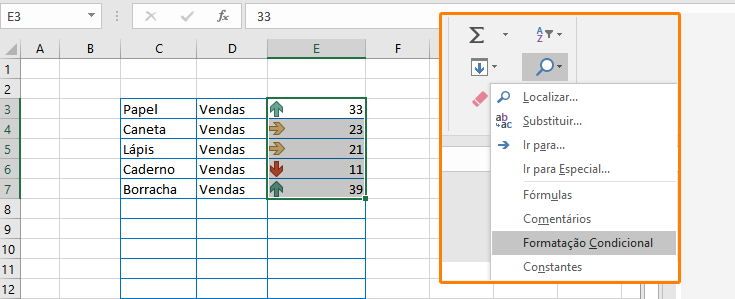
Localizar todas as células com um formato condicional
- Clique em qualquer célula sem um formato condicional.
- Na guia Página Inicial, no grupo Edição, clique na seta ao lado de Localizar e Selecionar e clique em Formatação Condicional.
Localizar apenas células com o mesmo formato condicional.
- Clique na célula que contém o formato condicional que você deseja localizar.
- Na guia Página Inicial, no grupo Edição, clique na seta ao lado de Localizar e Selecionar e clique em Ir para Especial.
- Clique em Formatos condicionais.
- Clique em Mesmos em Validação de Dados.
Pronto, você pode editar, ou excluir os formatos, se desejar. No entanto, você pode optar por outros métodos que eu vou explicar a seguir:
Método 1: Usando Ir Para Especial
O recurso "Ir Para Especial" representa a forma mais direta e eficiente de localizar células com formatos condicionais no Excel 2016 ou superior. Esta funcionalidade nativa permite selecionar instantaneamente todas as células que contêm formatação condicional em uma planilha inteira ou intervalo específico.
Passo a Passo Completo
Etapa 1 - Preparação Inicial:
- Abra sua planilha do Excel contendo formatações condicionais.
- Clique em qualquer célula dentro da área que deseja verificar.
- Para analisar a planilha inteira, pressione Ctrl + T para selecionar tudo.
- Alternativamente, selecione manualmente apenas o intervalo específico desejado.
Etapa 2 - Acessando Ir Para Especial:
- Pressione a tecla F5 no teclado para abrir a caixa de diálogo "Ir Para".
- Clique no botão "Especial" localizado no canto inferior esquerdo da janela.
- Uma nova janela chamada "Ir para especial" será exibida com diversas opções.
- Localize e marque a opção "Formatação condicional" na lista apresentada.
Etapa 3 - Escolhendo o Escopo:
- Após marcar "Formatação condicional", você verá duas opções adicionais abaixo.
- Escolha "Todas" para selecionar todas as células com qualquer formatação condicional.
- Ou escolha "Mesmas" para selecionar apenas células com a mesma regra da célula ativa.
- Clique em "OK" para confirmar e executar a seleção automática.
Etapa 4 - Analisando o Resultado:
- Todas as células com formatação condicional ficam instantaneamente selecionadas.
- As células selecionadas aparecem destacadas com bordas azuis características.
- Observe que células não adjacentes também são selecionadas simultaneamente.
- Use a barra de rolagem para visualizar todas as células encontradas.
Atalho Rápido Alternativo
Existe um caminho ainda mais rápido para usuários experientes:
- Selecione o intervalo desejado ou pressione Ctrl + T para toda a planilha.
- Pressione Ctrl + G (atalho alternativo para "Ir Para").
- Clique em "Especial" e marque "Formatação condicional".
- Confirme com "OK" e todas as células ficam imediatamente selecionadas.
Trabalhando Com Células Selecionadas
Após localizar as células, você pode realizar diversas ações importantes:
- Aplicar nova cor de fundo: Escolha uma cor temporária para destacar visualmente enquanto trabalha.
- Copiar para nova planilha: Pressione Ctrl + C e cole em outra aba para análise isolada.
- Remover formatação: Acesse "Página Inicial" > "Formatação Condicional" > "Limpar Regras das Células Selecionadas".
- Editar regras específicas: Use o Gerenciador de Regras para modificar apenas as células selecionadas.
Método 2: Gerenciador de Regras de Formatação Condicional
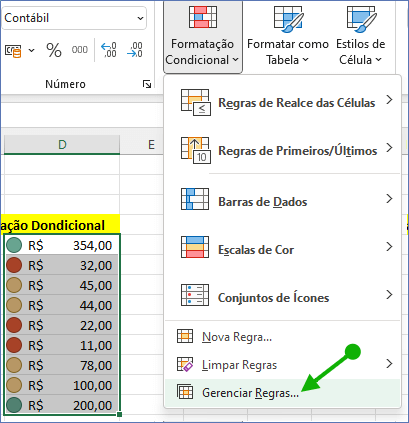
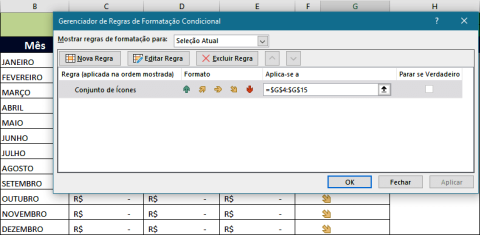
O Gerenciador de Regras oferece uma visão completa e detalhada de todas as formatações condicionais aplicadas. Diferentemente do método anterior, esta ferramenta não apenas localiza, mas também permite editar, priorizar e gerenciar cada regra individualmente.
Acessando o Gerenciador
Caminho Completo:
- Clique na guia "Página Inicial" na faixa de opções superior.
- Localize o grupo "Estilos" (geralmente na parte direita da faixa).
- Clique em "Formatação Condicional" para abrir o menu dropdown.
- Selecione "Gerenciar Regras" na parte inferior do menu.
- Uma janela abrangente com todas as regras será exibida imediatamente.
Escolhendo a Visualização:
- No topo da janela, há um menu suspenso "Mostrar regras de formatação para:".
- Escolha "Planilha Atual" para ver todas as regras da aba ativa.
- Selecione "Esta Tabela" se estiver trabalhando dentro de uma Tabela do Excel.
- Opte por "Esta Planilha de Dados Dinâmica" para tabelas dinâmicas específicas.
- Escolha "Seleção Atual" para visualizar apenas regras do intervalo selecionado.
Interpretando as Informações
O Gerenciador de Regras apresenta informações essenciais organizadas em colunas claras:
| Coluna | Informação Apresentada | Utilidade Prática |
|---|---|---|
| Regra | Descrição resumida da formatação | Identifica rapidamente o tipo de formatação aplicada |
| Formato | Pré-visualização visual da formatação | Mostra cores, ícones ou barras aplicadas |
| Aplica-se a | Intervalo de células específico | Indica exatamente onde a regra está ativa |
| Parar Se Verdadeiro | Checkbox de prioridade | Determina se outras regras são processadas |
Localizando Células Específicas
Depois de identificar a regra desejada no Gerenciador:
- Observe atentamente a coluna "Aplica-se a" para ver o intervalo exato (exemplo: =B$2: B$100).
- Copie manualmente esse intervalo clicando com botão direito sobre ele.
- Feche o Gerenciador de Regras clicando em "OK" ou "Cancelar".
- Pressione Ctrl + G para abrir "Ir Para" novamente.
- Cole o intervalo copiado na caixa "Referência" e pressione Enter.
- Todas as células daquele intervalo específico ficam automaticamente selecionadas.
Vantagens do Gerenciador de Regras
Este método oferece benefícios únicos comparado às outras técnicas:
- Visão hierárquica completa: Você enxerga todas as regras organizadas por ordem de prioridade aplicada.
- Identificação de conflitos: Regras sobrepostas no mesmo intervalo ficam evidentes imediatamente.
- Edição centralizada: Modifique múltiplas regras sem sair da mesma janela.
- Documentação precisa: Exporte ou copie informações sobre regras para documentação externa.
Método 3: Localizar e Selecionar Com Filtros
O recurso "Localizar e Selecionar" oferece uma abordagem alternativa poderosa, especialmente útil quando você trabalha com planilhas extremamente grandes contendo milhares de linhas. Embora menos direto que os métodos anteriores, proporciona flexibilidade adicional.
Processo de Localização
Etapa 1 - Ativando o Recurso:
- Navegue até a guia "Página Inicial" na faixa de opções.
- Localize o grupo "Edição" no lado direito da faixa.
- Clique em "Localizar e Selecionar" (ícone com binóculos).
- Selecione "Ir Para Especial" no menu dropdown exibido.
Etapa 2 - Configurando Filtros:
- Na janela "Ir para especial", marque a opção "Formatação condicional".
- Escolha entre "Todas" ou "Mesmas" conforme sua necessidade específica.
- Clique em "OK" para aplicar o filtro e visualizar resultados.
- Observe todas as células com formatação condicional ficarem destacadas.
Combinando Com Outras Funcionalidades
Uma técnica avançada envolve combinar este método com recursos adicionais do Excel:
Criando Marcação Visual Temporária:
- Após selecionar células com formatação condicional usando o método acima.
- Pressione Ctrl + 1 para abrir a caixa de diálogo "Formatar Células".
- Vá na aba "Preenchimento" e escolha uma cor de fundo distintiva (exemplo: amarelo claro).
- Clique em "OK" para aplicar a cor de fundo adicional.
- Agora essas células possuem dupla identificação visual (formatação condicional + cor de fundo fixa).
Filtrando Visualmente:
- Selecione todo o intervalo de dados incluindo cabeçalhos.
- Pressione Ctrl + Shift + L para ativar filtros automáticos.
- Clique na seta do filtro em qualquer coluna com formatações condicionais.
- Escolha "Filtrar por Cor" e selecione as cores aplicadas pela formatação condicional.
- Apenas células com aquela formatação específica permanecerão visíveis na planilha.
Método 4: Usando VBA Para Localização Avançada
Para usuários avançados que frequentemente precisam localizar células com formatos condicionais no Excel 2016 ou superior, uma macro VBA automatiza completamente o processo. Este método é particularmente útil em planilhas corporativas com múltiplas abas e regras complexas.
Criando a Macro Básica
Passo 1 - Acessando o Editor VBA:
- Pressione Alt + F11 para abrir o Editor do Visual Basic.
- Clique em "Inserir" no menu superior e escolha "Módulo".
- Uma janela em branco para código aparecerá na área de trabalho.
- Copie e cole o código apresentado abaixo nesta janela.
Código VBA Para Localizar:
vba
Sub LocalizarFormatacaoCondicional()
    Dim celula As Range
    Dim contador As Long
    Dim intervalo As Range

    contador = 0

    For Each celula In ActiveSheet.UsedRange
        If celula.FormatConditions.Count > 0 Then
            If intervalo Is Nothing Then
                Set intervalo = celula
            Else
                Set intervalo = Union(intervalo, celula)
            End If
            contador = contador + 1
        End If
    Next celula

    If contador > 0 Then
        intervalo.Select
        MsgBox "Foram encontradas " & contador & " células com formatação condicional.", vbInformation
    Else
        MsgBox "Nenhuma célula com formatação condicional foi encontrada.", vbInformation
    End If
End Sub
Passo 2 - Executando a Macro:
- Feche o Editor VBA pressionando Alt + Q ou clicando no X.
- Retorne para sua planilha do Excel normalmente.
- Pressione Alt + F8 para abrir a janela "Macros".
- Selecione "LocalizarFormatacaoCondicional" na lista exibida.
- Clique em "Executar" e aguarde a seleção automática das células.
Macro Avançada Com Relatório Detalhado
Para análises mais profundas, utilize esta versão expandida que cria um relatório completo:
vba
Sub RelatorioFormatacaoCondicional()
    Dim celula As Range
    Dim ws As Worksheet
    Dim wsRelatorio As Worksheet
    Dim linha As Long

    Set ws = ActiveSheet
    Set wsRelatorio = Worksheets.Add
    wsRelatorio.Name = "Relatório_FC_" & Format(Now, "hhmmss")

    linha = 1
    wsRelatorio.Cells(linha, 1).Value = "Célula"
    wsRelatorio.Cells(linha, 2).Value = "Quantidade de Regras"
    wsRelatorio.Cells(linha, 3).Value = "Tipo de Formato"

    For Each celula In ws.UsedRange
        If celula.FormatConditions.Count > 0 Then
            linha = linha + 1
            wsRelatorio.Cells(linha, 1).Value = celula.Address
            wsRelatorio.Cells(linha, 2).Value = celula.FormatConditions.Count
            wsRelatorio.Cells(linha, 3).Value = celula.FormatConditions(1).Type
        End If
    Next celula

    wsRelatorio.Columns("A:C").AutoFit
    MsgBox "Relatório gerado com sucesso!", vbInformation
End Sub
Vantagens da Automação VBA
O uso de macros VBA proporciona benefícios significativos para quem trabalha regularmente com formatações condicionais:
- Velocidade incomparável: Processa milhares de células em poucos segundos automaticamente.
- Documentação automática: Gera relatórios detalhados sobre todas as formatações encontradas.
- Reutilização eficiente: Execute a mesma análise em múltiplas planilhas instantaneamente.
- Customização total: Adapte o código para necessidades específicas da sua organização.
Tabela Comparativa de Métodos
Para facilitar a escolha do método mais adequado às suas necessidades específicas, confira esta comparação detalhada:
| Método | Velocidade | Facilidade | Detalhamento | Melhor Para |
|---|---|---|---|---|
| Ir Para Especial | Muito Rápida | Muito Fácil | Básico | Seleção rápida de células |
| Gerenciador de Regras | Média | Fácil | Muito Alto | Análise e edição de regras |
| Localizar e Selecionar | Rápida | Média | Médio | Combinação com outros filtros |
| VBA Macro | Muito Rápida | Difícil | Personalizável | Automação e relatórios |
Dicas Práticas Para Gerenciamento Eficiente
Depois de localizar células com formatos condicionais no Excel 2016 ou superior, aplicar estas práticas profissionais maximiza sua eficiência e organização:
Dica 1 - Documente Suas Formatações:
- Crie uma planilha separada chamada "Legenda_Formatações" em cada pasta de trabalho.
- Liste todas as regras aplicadas com descrições claras de propósito e critérios.
- Inclua exemplos visuais de como cada formatação deve aparecer.
- Atualize esta documentação sempre que modificar ou adicionar novas regras.
Dica 2 - Use Nomenclatura Consistente:
- Ao criar regras no Gerenciador, renomeie-as com nomes descritivos padronizados.
- Exemplo: em vez de "Regra1", use "Vendas_Acima_Meta_Verde" para clareza imediata.
- Estabeleça convenções de nomenclatura na sua equipe para facilitar colaboração.
- Inclua datas de criação em regras temporárias (exemplo: "Promo_Natal_2024").
Dica 3 - Realize Auditorias Periódicas:
- Agende mensalmente uma revisão completa de todas as formatações condicionais aplicadas.
- Remova regras obsoletas que não agregam mais valor às análises.
- Consolide múltiplas regras similares em uma única regra mais eficiente.
- Verifique se todas as referências de células ainda estão corretas após reorganizações.
Dica 4 - Crie Backups Antes de Modificações:
- Sempre salve uma cópia da planilha antes de editar formatações complexas.
- Use o recurso "Salvar Como" com data no nome (exemplo: "Vendas_2024_12_15_backup").
- Teste modificações em intervalos pequenos antes de aplicar em toda planilha.
- Mantenha histórico de versões em servidores compartilhados ou nuvem.
Dica 5 - Otimize Performance:
- Evite aplicar formatação condicional em toda a coluna (exemplo: A:A), prefira intervalos específicos (A2:A1000).
- Limite o uso de fórmulas complexas dentro das regras de formatação condicional.
- Remova formatações condicionais de células ocultas ou fora da área de impressão.
- Considere usar formatação manual para dados completamente estáticos que não mudam.
Dica 6 - Padronize Cores Corporativas:
- Defina uma paleta padrão de cores alinhada com a identidade visual da empresa.
- Documente códigos RGB ou HEX de cada cor para garantir consistência total.
- Evite cores muito vibrantes que cansam visualmente em análises prolongadas.
- Teste visibilidade para pessoas com daltonismo usando ferramentas online específicas.
Dica 7 - Treine Sua Equipe:
- Organize workshops internos sobre localização e gerenciamento de formatações condicionais.
- Crie guias rápidos em PDF com os principais atalhos e métodos.
- Estabeleça um especialista de referência na equipe para dúvidas pontuais.
- Compartilhe este artigo como material de referência para consulta rápida.
Dica 8 - Combine Com Outras Ferramentas:
- Use formatação condicional junto com validação de dados para controles mais robustos.
- Integre com tabelas dinâmicas para análises visuais ainda mais poderosas.
- Combine com proteção de planilha para evitar alterações acidentais em regras críticas.
- Utilize comentários do Excel para explicar regras complexas diretamente nas células.
Resolvendo Problemas Comuns
Durante o processo de localizar células com formatos condicionais no Excel, você pode encontrar alguns desafios específicos. Conhecer as soluções antecipadamente economiza tempo valioso e frustração.
Problema 1: Formatação Não Aparece Visualmente
Situação: Você sabe que aplicou formatação condicional, mas as células não mostram qualquer alteração visual aparente na planilha.
Causas Possíveis:
- A condição definida na regra não está sendo atendida pelos dados atuais nas células.
- Existe uma formatação manual (cor de fundo fixa) sobrepondo a formatação condicional.
- A regra está com prioridade baixa e outra regra está sendo aplicada primeiro.
- A formatação utiliza cores muito similares ao tema padrão do Excel.
Soluções:
- Abra o Gerenciador de Regras e verifique os critérios definidos na regra problemática.
- Teste manualmente se os valores nas células realmente atendem a condição especificada.
- Remova formatações manuais das células usando Ctrl + Espaço e "Limpar Formatos".
- Reorganize a prioridade das regras no Gerenciador usando os botões de seta para cima/baixo.
Problema 2: Muitas Células Selecionadas
Situação: Ao usar "Ir Para Especial", milhares de células são selecionadas, dificultando identificar as realmente importantes para análise.
Soluções Práticas:
- Use "Ir Para Especial" com "Mesmas" em vez de "Todas" para selecionar apenas células com a regra específica da célula ativa.
- Primeiro filtre ou oculte linhas/colunas irrelevantes antes de executar a localização.
- Trabalhe com intervalos menores selecionando manualmente áreas específicas antes de usar a ferramenta.
- Aplique cores de fundo temporárias diferentes para categorizar visualmente grupos de formatações.
Problema 3: Gerenciador de Regras Vazio
Situação: O Gerenciador de Regras não mostra nenhuma regra apesar de você visualizar formatações condicionais na planilha.
Verificações Necessárias:
- Confirme se selecionou "Planilha Atual" no menu suspenso do topo do Gerenciador.
- Verifique se você está na aba correta da pasta de trabalho.
- Teste se a formatação é realmente condicional ou apenas formatação manual similar.
- Certifique-se de que a planilha não está protegida impedindo visualização de regras.
Problema 4: Lentidão Após Localização
Situação: Após localizar e selecionar milhares de células com formatação condicional, o Excel fica extremamente lento.
Otimizações Recomendadas:
- Pressione Esc para cancelar a seleção e liberar recursos do sistema imediatamente.
- Trabalhe com subconjuntos menores de dados dividindo a análise em etapas.
- Feche outras pastas de trabalho abertas para liberar memória RAM disponível.
- Considere simplificar regras complexas que usam fórmulas extensas ou referências externas.
Benefícios de Dominar a Localização de Formatações
Desenvolver proficiência em localizar células com formatos condicionais no Excel 2016 ou superior proporciona vantagens competitivas tangíveis no ambiente corporativo moderno. Primeiramente, o controle total sobre suas planilhas aumenta significativamente sua produtividade diária.
Eficiência Operacional Ampliada:
Profissionais que dominam estas técnicas economizam em média 2 a 3 horas semanais anteriormente gastas procurando manualmente formatações específicas. Além disso, a capacidade de auditar rapidamente planilhas complexas reduz riscos de erros em relatórios críticos apresentados para gestão executiva.
Qualidade de Entrega Superior:
Quando você localiza e gerencia sistematicamente todas as formatações condicionais, seus documentos apresentam consistência visual profissional impecável. Consequentemente, colegas e superiores percebem maior atenção aos detalhes e competência técnica no seu trabalho.
Resolução Ágil de Problemas:
Planilhas herdadas de antigos colaboradores frequentemente contêm formatações desconhecidas que causam comportamentos inesperados. Portanto, identificar rapidamente essas formatações permite corrigir problemas antes que afetem decisões baseadas em dados incorretos.
Colaboração Aprimorada:
Em ambientes de trabalho colaborativos, entender completamente as formatações aplicadas facilita significativamente o trabalho em equipe. Ademais, você pode ensinar eficientemente colegas menos experientes, fortalecendo a capacidade analítica de todo o departamento.
Manutenção Preventiva Efetiva:
Realizar auditorias regulares utilizando estes métodos previne acúmulo de formatações obsoletas que degradam gradualmente a performance das planilhas. Assim, seus arquivos mantêm velocidade de processamento ideal mesmo crescendo continuamente em complexidade.
Flexibilidade Estratégica:
Com domínio completo sobre localização de formatações, você adapta rapidamente relatórios existentes para novas necessidades sem reconstruir planilhas inteiras. Portanto, responde agilmente a solicitações urgentes de gestores e stakeholders.
Conclusão
Dominar como localizar células com formatos condicionais no Excel 2016 ou superior representa uma competência essencial para qualquer profissional que trabalha intensivamente com planilhas analíticas. Ao longo deste guia abrangente, você explorou quatro métodos distintos, cada um adequado para diferentes contextos e níveis de complexidade.
O método "Ir Para Especial" oferece velocidade incomparável para localizações rápidas do dia a dia, enquanto o Gerenciador de Regras proporciona visibilidade completa para análises detalhadas e edições precisas. Além disso, técnicas avançadas com VBA automatizam completamente processos repetitivos, liberando seu tempo para atividades estratégicas de maior valor.
Lembre-se que a verdadeira maestria vem através da prática consistente e aplicação contextual adequada. Portanto, comece implementando o método básico em suas planilhas atuais, depois gradualmente incorpore técnicas mais avançadas conforme sua confiança aumenta. Ademais, compartilhe este conhecimento com colegas, pois equipes tecnicamente capacitadas entregam resultados superiores coletivamente.
As dicas práticas e soluções de problemas apresentadas foram desenvolvidas através de anos de experiência profissional com Excel corporativo. Consequentemente, aplicá-las proativamente previne frustrações comuns e acelera significativamente sua curva de aprendizado nesta área específica.
Invista tempo dominando estas técnicas e observe como sua capacidade de gerenciar planilhas complexas se transforma radicalmente. A diferença entre usuários básicos e especialistas em Excel frequentemente reside justamente nestes conhecimentos técnicos específicos que otimizam fluxos de trabalho cotidianos.
Perguntas Frequentes
1. É possível localizar apenas células com um tipo específico de formatação condicional como barras de dados?
Sim, é possível embora exija técnica avançada. No Gerenciador de Regras, identifique visualmente na coluna "Formato" quais regras são barras de dados. Depois, observe na coluna "Aplica-se a" o intervalo específico dessas regras. Copie esse intervalo, pressione Ctrl + G, cole na caixa "Referência" e confirme para selecionar apenas aquelas células específicas.
2. Por que algumas células aparecem selecionadas mas não mostram formatação condicional visível?
Isso ocorre porque a formatação condicional está aplicada mas a condição não está sendo atendida pelos valores atuais. Por exemplo, uma regra "maior que 100" não exibirá formatação visual se o valor for 50. A regra existe e será detectada pelos métodos de localização, porém permanece inativa até que a condição seja satisfeita pelos dados.
3. Como diferenciar células com múltiplas regras de formatação condicional aplicadas simultaneamente?
Use o Gerenciador de Regras selecionando "Planilha Atual" no menu superior. Observe a coluna "Aplica-se a" e identifique intervalos sobrepostos entre diferentes regras. Alternativamente, use a macro VBA apresentada no Método 4 que gera relatório mostrando exatamente quantas regras cada célula possui na coluna "Quantidade de Regras".
4. A localização de células com formatação condicional funciona em tabelas dinâmicas do Excel?
Sim, mas com limitações importantes. Tabelas dinâmicas possuem formatação condicional própria gerenciada separadamente. No Gerenciador de Regras, selecione especificamente "Esta Planilha de Dados Dinâmica" no menu superior para visualizar e gerenciar regras aplicadas exclusivamente em tabelas dinâmicas, que funcionam diferentemente das formatações condicionais em intervalos regulares.
5. Existe limite de quantas células com formatação condicional o Excel consegue localizar simultaneamente?
Tecnicamente não há limite fixo de células, mas questões práticas de performance surgem acima de 100.000 células selecionadas. O Excel pode ficar lento respondendo a comandos subsequentes quando milhares de células não-adjacentes estão selecionadas. Para planilhas enormes, considere localizar e trabalhar com seções menores sequencialmente, ou utilize macros VBA que processam dados mais eficientemente.
Faça login para participar. Entrar ou Criar conta.