Ocultar e proteger fórmulas da planilha, é uma boa opção de segurança, para quem deseja esconder o segredo das funções de Excel. Talvez você não queira que outras pessoas vejam ou mudem as fórmulas, será possível ocultá-las e evitar que elas sejam visualizadas nas células da planilha e na barra de fórmulas localizada na parte superior da planilha.
Por exemplo: em ambientes profissionais onde planilhas do Microsoft Excel são utilizadas para análises financeiras, relatórios ou modelagens de dados, é essencial proteger fórmulas sensíveis contra visualização ou edição não autorizada. Ocultar e proteger fórmulas previne a exposição de lógica proprietária, reduz riscos de erros acidentais e mantém a integridade dos documentos. Este artigo fornece uma explicação detalhada e passo a passo sobre como realizar essas ações no Excel, aplicável a versões recentes como o Excel 2016, 2019, 2021 ou Microsoft 365. Os procedimentos envolvem a formatação de células para ocultação e a proteção da planilha com senha, garantindo segurança sem comprometer a funcionalidade.
Passos Para Ocultar e Proteger Fórmulas
- Selecione a planilha inteira clicando no botão Selecionar Tudo, localizado no canto superior esquerdo da planilha. O Botão Selecionar Tudo, fica no canto superior esquerdo de uma planilha do Excel, nas junções de linhas e colunas.
- Clique com o botão direito do mouse em qualquer célula da planilha e selecione Formatar Células.
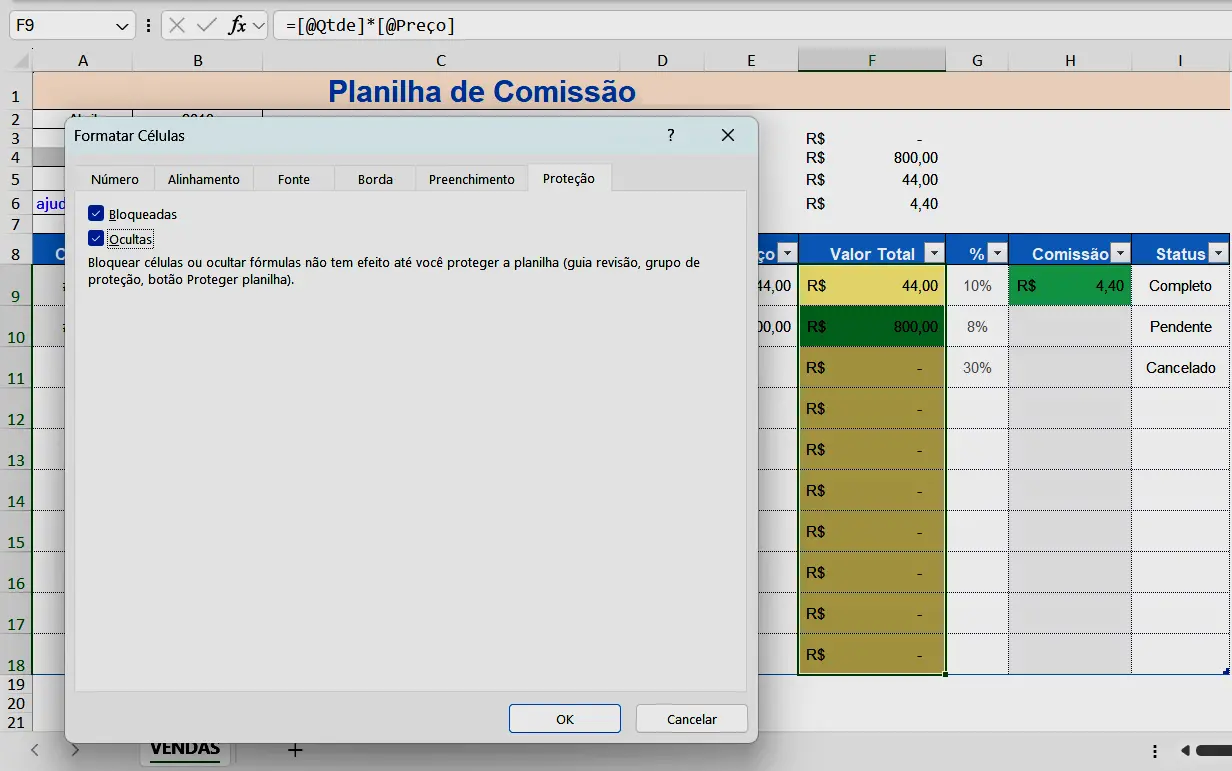
- Clique na guia Proteção, limpe a caixa de seleção Bloqueadas e clique em OK.
- Selecione o intervalo de células com as fórmulas que você quer ocultar. Pressione a tecla Ctrl para selecionar intervalos não adjacentes.
- Clique com o botão direito do mouse nas células selecionadas e selecione Formatar Células.
- Clique na guia Proteção, selecione as caixas de seleção Bloqueadas e Ocultas e, em seguida, clique em OK.
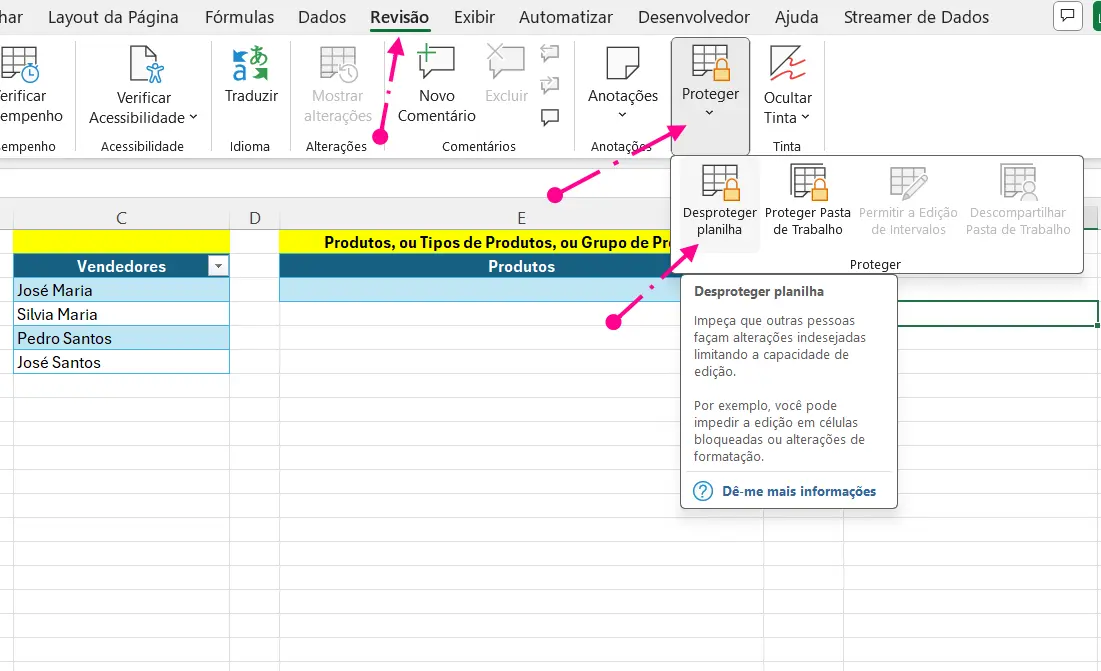
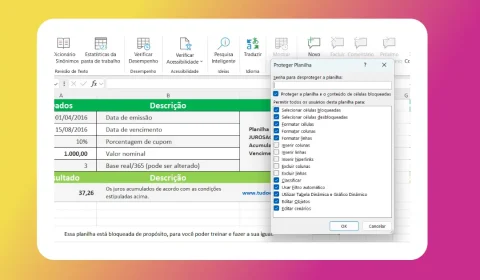
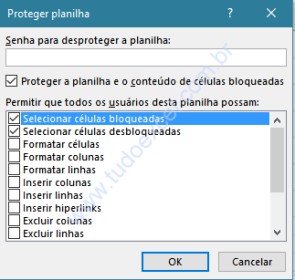
- Na guia Revisão, clique em Proteger Planilha.
- Verifique se a caixa de seleção Proteger a planilha e o conteúdo de células bloqueadas está marcada.
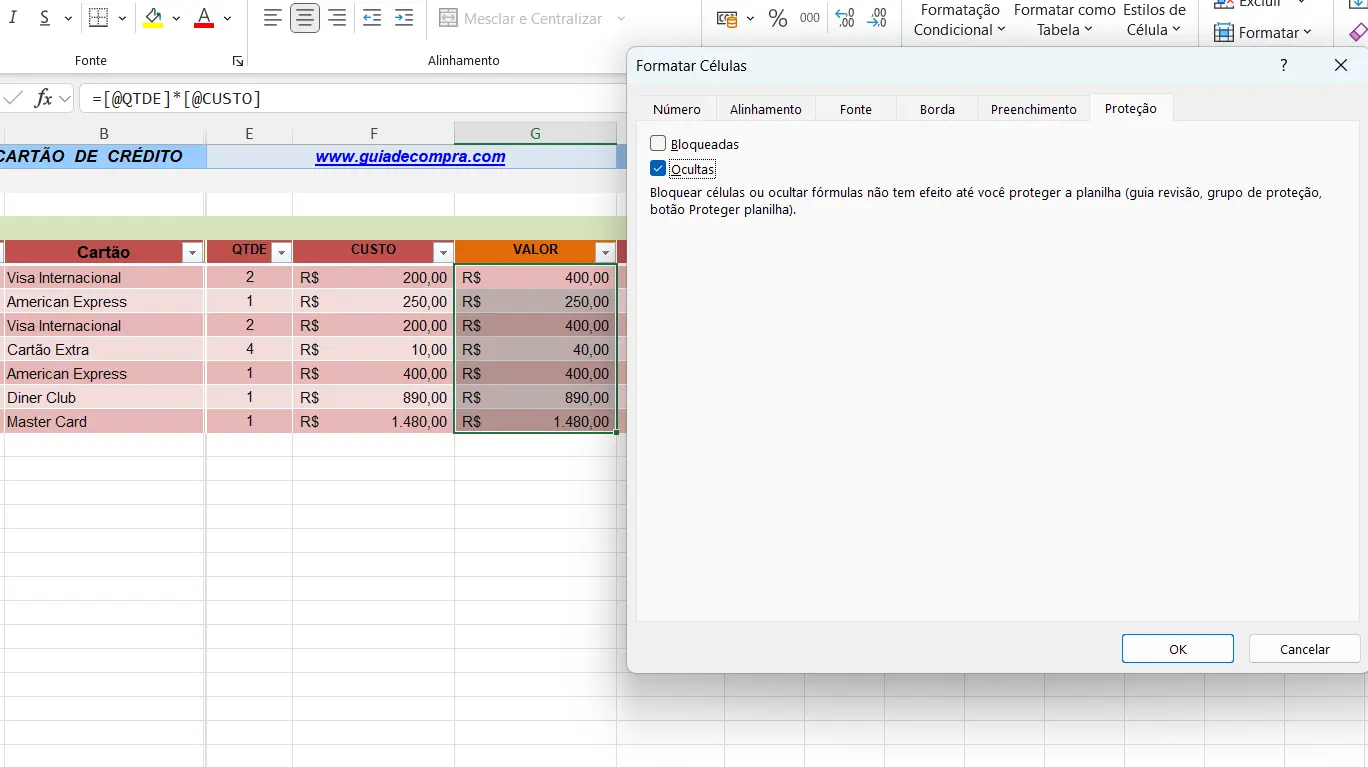
Nesse ponto, você tem a opção de inserir uma senha. Se não fizer isso, qualquer pessoa poderá desproteger a planilha clicando em Desproteger Planilha na guia Revisão. Se você criar uma senha, precisará especificá-la quando quiser editar um fórmula.
Nota: Se você perder a senha, não poderá editar as fórmulas protegidas. Guarde a senha em um local seguro.
Você pode proteger os dados usados nas fórmulas da mesma maneira, por exemplo, se não quiser que ninguém mude dados que possam alterar os resultados dessas fórmulas. Se a mudança dos resultados não for um problema, não proteja essas células de dados.
Adicionar novas fórmulas que você deseja proteger
- Na guia Revisão, clique em Desproteger Planilha.
- Se tiver criado uma senha, insira-a quando for solicitado.
- Selecione o novo intervalo de células com as fórmulas que você quer ocultar - e com dados, se quiser protegê-los também.
- Clique com o botão direito do mouse nas células selecionadas e selecione Formatar Células.
- Clique na guia Proteção, verifique as caixas de seleção Bloqueadas e Ocultas e, em seguida, clique em OK.
- Na guia Revisão, clique em Proteger Planilha e insira sua senha, se tiver uma.
Desativar a proteção e reexibir fórmulas
Depois de fazer isso, as células desprotegidas podem ser editadas. Convém fazer uma cópia de backup da pasta de trabalho antes de continuar.
- Na guia Revisão, clique em Desproteger Planilha.
- Se tiver criado uma senha, insira-a quando for solicitado.
- Selecione o intervalo de células com as fórmulas que você quer reexibir - e com as células usadas nessas fórmulas, se você também as tiver ocultado.
- Clique com o botão direito do mouse no intervalo de células e clique em Formatar Células.
- Na guia Proteção, limpe a caixa de seleção Ocultas e clique em OK.
Considerações Avançadas
- Proteção de Pasta de Trabalho: Para um nível adicional de segurança, proteja a estrutura da pasta de trabalho inteira. Na aba "Revisar", clique em "Proteger Pasta de Trabalho" e defina uma senha para impedir a adição, exclusão ou renomeação de planilhas.
- Uso de VBA (Opcional para Usuários Avançados): Se precisar de automação, utilize o Visual Basic for Applications (VBA). Pressione Alt + F11 para abrir o editor, insira um módulo e utilize códigos como Worksheets("NomeDaPlanilha").Protect Password:="sua_senha", UserInterfaceOnly:=True para proteger programaticamente.
- Compatibilidade e Limitações: Esses recursos funcionam em arquivos .xlsx ou .xlsm. Em planilhas compartilhadas ou no Excel Online, as opções de proteção podem variar ligeiramente. Sempre teste em uma cópia do arquivo para evitar perda de dados.
- Remoção da Proteção: Para reverter, vá para "Revisar" > "Desproteger Planilha" e insira a senha. Se a senha for esquecida, não há recuperação oficial pela Microsoft; ferramentas de terceiros podem ser necessárias, mas com cautela quanto à legalidade e segurança.
Conclusão
Ocultar e proteger fórmulas no Excel é um processo simples mas poderoso para manter seus dados seguros contra alterações indesejadas ou acessos não autorizados às informações subjacentes das suas planilhas. Este método garante que apenas os resultados das fórmulas sejam visíveis aos usuários finais enquanto protege o trabalho realizado por quem desenvolveu o arquivo original. Lembre-se sempre de utilizar senhas fortes caso opte por adicionar esse nível extra de segurança à sua planilha.
Perguntas Frequentes
É possível ocultar fórmulas sem proteger a planilha?
Não. A opção de ocultação só é efetiva após a proteção da planilha, pois, sem ela, as fórmulas permanecem visíveis na barra de fórmulas e serão visíveis por todos os usuários da planilha.
O que acontece se eu esquecer a senha de proteção?
A Microsoft não oferece recuperação integrada. Recomenda-se o uso de gerenciadores de senhas ou backups. Ferramentas externas podem remover a proteção, mas verifique a conformidade com políticas de uso.
Posso proteger apenas fórmulas específicas em uma planilha grande?
Sim. Desbloqueie células não sensíveis antes de proteger a planilha, garantindo que apenas as células com fórmulas sejam afetadas.
A proteção afeta o desempenho da planilha?
Geralmente não, pois a proteção é uma camada de segurança e não interfere nos cálculos. No entanto, em planilhas muito complexas, testes são aconselháveis. lembre-se proteger planilha, você só vai bloquear alguns intervalos de células, ou a pasta de trabalho inteira.
Esses métodos funcionam no Excel para Mac ou no Excel Online?
Sim, os passos são semelhantes no Excel para Mac. No Excel Online, a proteção está disponível, mas com limitações em recursos avançados como VBA.
Faça login para participar. Entrar ou Criar conta.





Boa tarde, Edivaldo!!!
Estou trabalhando em uma planilha, em que os professores da escola onde trabalho, irão preencher alguns campos, com uma lista suspensa. Com certeza, haverão erros. Existe alguma maneira de deletar apenas os valores da célula, sem que se perca as configurações, por exemplo das listas suspensas?
Desde já, agradeço a atenção...
Olá Neno.
Pelo que eu entendi, é só limpar as células. Os dados da lista suspensa permanecerão em suas respectivas referências.