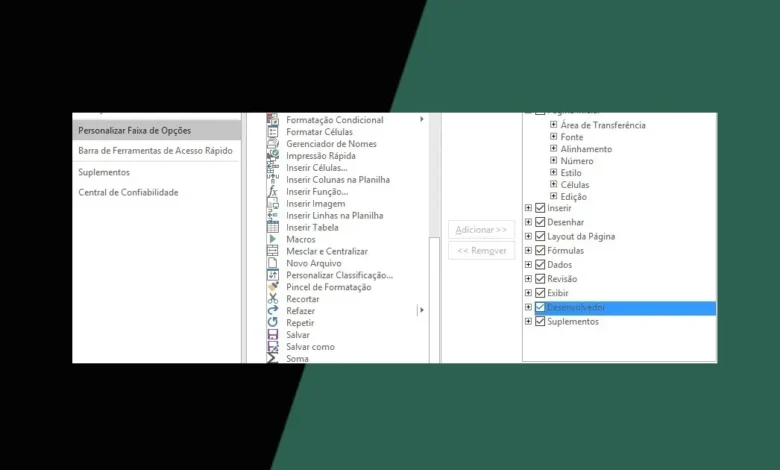
Aprenda como mostrar a guia Desenvolvedor no Excel de forma simples e rápida. Tutorial completo com passo a passo para ativar ferramentas avançadas, macros e recursos de programação VBA no Microsoft Excel para Windows e Mac.
A guia Desenvolvedor no Excel é uma ferramenta essencial para usuários que desejam explorar recursos avançados de automação e programação. Por padrão, essa aba fica oculta na interface do programa, mas ativá-la é um processo extremamente simples que leva apenas alguns segundos. Esta guia dá acesso a funcionalidades como gravação de macros, programação em VBA (Visual Basic for Applications), criação de formulários personalizados, inserção de controles ActiveX e desenvolvimento de suplementos.
Seja você um profissional de finanças que precisa automatizar relatórios, um analista de dados buscando otimizar processos repetitivos ou um estudante aprendendo programação em planilhas, mostrar a guia Desenvolvedor é o primeiro passo para desbloquear todo o potencial do Excel. Neste tutorial completo, você aprenderá o passo a passo detalhado para habilitar essa ferramenta tanto no Windows quanto no Mac, além de descobrir todos os recursos disponíveis e como utilizá-los de forma prática no seu dia a dia profissional.
O Que É a Guia Desenvolvedor no Excel
A guia Desenvolvedor é uma aba especial da faixa de opções do Excel que concentra todas as ferramentas voltadas para automação, programação e desenvolvimento de soluções personalizadas. Diferentemente das abas padrão como Página Inicial, Inserir ou Fórmulas, essa guia não vem ativada por padrão porque contém recursos considerados avançados que a maioria dos usuários básicos não utiliza no cotidiano. Ao mostrar a guia Desenvolvedor no Excel, você ganha acesso a um conjunto poderoso de funcionalidades que transformam o app da Microsoft de uma simples planilha em uma plataforma de desenvolvimento de aplicações.
Principais recursos disponíveis na guia Desenvolvedor:
- Visual Basic: abre o editor VBA para criar e editar códigos de programação.
- Macros: permite gravar, executar e gerenciar macros para automatizar tarefas repetitivas.
- Gravar Macro: inicia a gravação automática de ações que você executa na planilha.
- Usar Referências Relativas: configura como as macros interpretam referências de células.
- Segurança de Macro: define níveis de segurança para execução de códigos.
- Suplementos: gerencia e instala complementos do Excel.
- Controles de Formulário: insere botões, caixas de seleção e outros elementos interativos.
- Controles ActiveX: adiciona componentes mais avançados com propriedades personalizáveis.
- Modo de Design: ativa o modo de edição para controles inseridos na planilha.
- Propriedades: permite configurar características detalhadas de objetos e controles.
- XML: ferramentas para trabalhar com importação e exportação de dados XML.
Como Mostrar a Guia Desenvolvedor no Excel para Windows
Para usuários do sistema operacional Windows, o processo de ativar a guia Desenvolvedor no Excel é idêntico nas versões 2016, 2019, 2021 e Microsoft 365. O caminho passa pelas opções de personalização da faixa de opções, onde você pode escolher quais abas deseja exibir na interface do programa. Este procedimento não requer permissões administrativas e as alterações ficam salvas permanentemente até que você decida desativar a guia novamente.
Passo a passo detalhado:
- Abra o Microsoft Excel no seu computador Windows.
- Clique na guia "Arquivo" localizada no canto superior esquerdo da janela.
- No menu lateral, selecione "Opções" (geralmente é o último item da lista).
- Na janela Opções do Excel, clique em "Personalizar Faixa de Opções" no menu à esquerda.
- No lado direito da tela, localize a seção "Guias Principais".
- Marque a caixa de seleção ao lado de "Desenvolvedor".
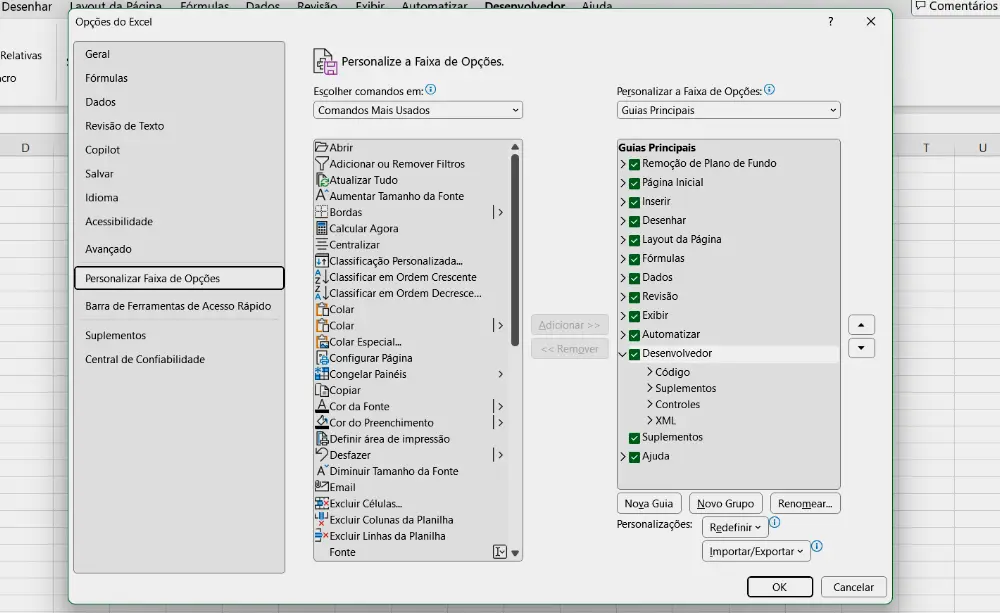
- Clique no botão "OK" para confirmar e aplicar as alterações.
- Verifique que a guia Desenvolvedor agora aparece na faixa de opções, geralmente entre as guias "Exibir" e "Ajuda".
Como Mostrar a Guia Desenvolvedor no Excel para Mac
Usuários de Mac também têm acesso completo à guia Desenvolvedor, embora o caminho para ativá-la seja ligeiramente diferente devido às particularidades da interface do macOS. O processo é igualmente simples e rápido, funcionando em todas as versões recentes do Excel para Mac, incluindo as distribuídas via Microsoft 365. Uma vez ativada, a guia oferece praticamente os mesmos recursos disponíveis na versão Windows, com pequenas adaptações para o sistema operacional da Apple.
Passo a passo para Mac:
- Inicie o Microsoft Excel no seu computador Mac.
- Clique em "Excel" na barra de menu superior (ao lado do ícone da Apple).
- Selecione "Preferências" no menu suspenso que aparece.
- Na janela de Preferências, clique em "Faixa de Opções e Barra de Ferramentas".
- Localize a aba "Faixa de Opções" na parte superior da nova janela.
- Na lista de guias principais, marque a caixa "Desenvolvedor".
- Feche a janela de preferências (as alterações são salvas automaticamente).
- A guia Desenvolvedor agora está visível na faixa de opções do Excel.
Principais Ferramentas da Guia Desenvolvedor
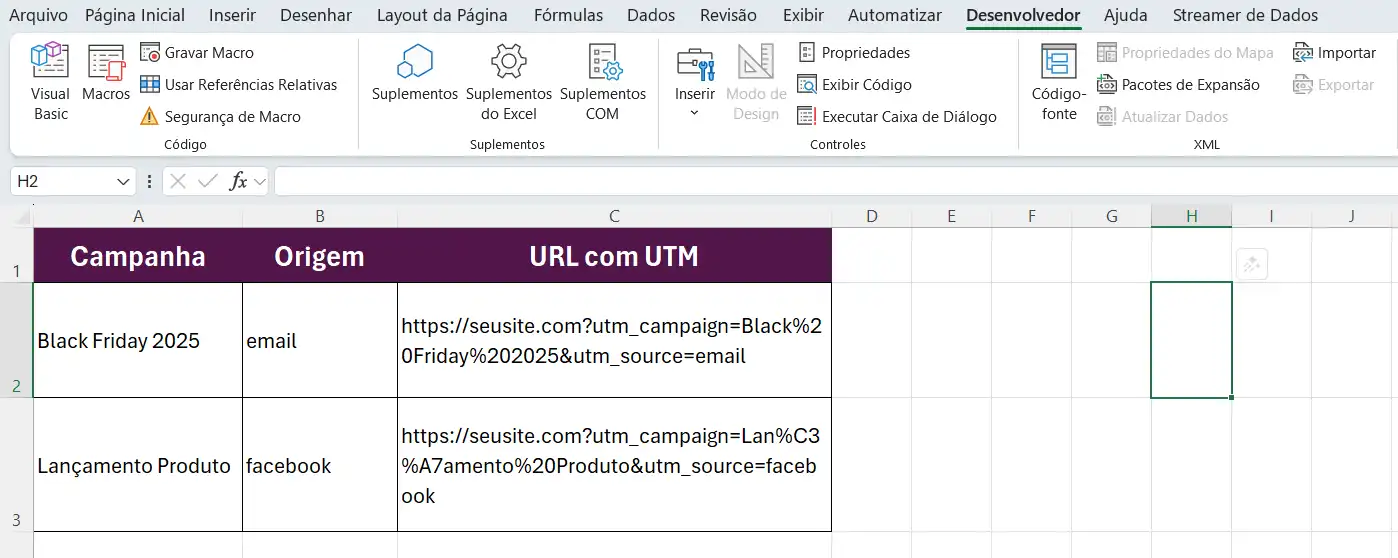
Depois de mostrar a guia Desenvolvedor no Excel, você terá acesso a um arsenal de ferramentas profissionais que expandem dramaticamente as possibilidades do programa. Cada recurso foi projetado para atender necessidades específicas de automação, programação e desenvolvimento de soluções personalizadas. Conhecer essas ferramentas é fundamental para aproveitar ao máximo a guia que você acabou de ativar.
Editor do Visual Basic (VBA)
O editor VBA é o ambiente de desenvolvimento integrado onde você escreve, edita e depura códigos de programação para o Excel. Esta ferramenta permite criar desde simples automações até sistemas complexos de gestão empresarial.
Recursos do editor VBA:
- Janela de código: local onde você escreve e edita scripts de programação.
- Explorador de projetos: visualiza e organiza todos os módulos, formulários e planilhas.
- Janela de propriedades: configura características de objetos e controles.
- Janela imediata: testa códigos rapidamente e exibe resultados de depuração.
- Depurador: identifica e corrige erros no código com breakpoints e execução passo a passo.
- Biblioteca de objetos: acessa documentação de todas as classes e métodos disponíveis.
Gravação e Execução de Macros
As macros são sequências de comandos gravados que automatizam tarefas repetitivas, economizando tempo e reduzindo erros humanos. Você pode gravar suas ações ou escrever códigos personalizados para criar automações mais complexas.
Como usar macros eficientemente:
- Grave macros para processos que você repete frequentemente, como formatação de relatórios.
- Atribua atalhos de teclado para executar macros rapidamente (Ctrl + Shift + letra).
- Salve pastas de trabalho com macros no formato .xlsm (Excel habilitado para macro).
- Edite macros gravadas no VBA para ajustar detalhes e melhorar a eficiência.
- Adicione botões na planilha para que outros usuários possam executar macros facilmente.
Controles de Formulário e ActiveX
Esses controles transformam planilhas estáticas em interfaces interativas e dinâmicas, permitindo que usuários insiram dados e acionem funções através de botões, caixas de seleção, listas suspensas e outros elementos visuais.
Diferenças entre os tipos de controles:
| Característica | Controles de Formulário | Controles ActiveX |
|---|---|---|
| Complexidade | Simples e diretos | Avançados e customizáveis |
| Programação | Não requerem VBA obrigatoriamente | Geralmente usados com código VBA |
| Personalização | Opções básicas de formatação | Ampla variedade de propriedades |
| Compatibilidade | Melhor com versões antigas | Requer versões mais recentes |
| Aplicações | Dashboards simples e questionários | Aplicações complexas e formulários |
Benefícios de Usar a Guia Desenvolvedor
Mostrar a guia Desenvolvedor no Excel abre portas para um novo nível de produtividade e eficiência no trabalho com planilhas. Os benefícios vão muito além da simples automação de tarefas, impactando diretamente a qualidade das entregas, a redução de tempo em processos repetitivos e a capacidade de criar soluções profissionais personalizadas.
Principais vantagens:
- Automação de processos: elimine tarefas manuais repetitivas que consomem horas do seu dia, como formatação de relatórios, consolidação de dados e geração de gráficos padronizados.
- Redução de erros: macros e códigos VBA executam comandos com precisão absoluta, eliminando falhas humanas em cálculos complexos e procedimentos extensos.
- Ganho de tempo: processos que levariam minutos ou horas podem ser executados em segundos através de automações bem programadas.
- Criação de dashboards interativos: desenvolva painéis profissionais com botões, filtros dinâmicos e atualizações automáticas de dados.
- Personalização avançada: adapte o Excel às necessidades específicas da sua empresa ou projeto, criando funcionalidades que não existem nativamente no programa.
- Integração com outros sistemas: use VBA para conectar o Excel com bancos de dados, APIs, outros aplicativos do Office e sistemas corporativos.
- Desenvolvimento profissional: aprender programação VBA é uma habilidade altamente valorizada no mercado de trabalho, especialmente em áreas de análise financeira, controladoria e business intelligence.
- Validação e controle de dados: crie formulários personalizados que garantem a entrada correta de informações, reduzindo inconsistências em bases de dados.
- Geração automática de documentos: produza relatórios, contratos e documentos padronizados automaticamente a partir de dados da planilha.
- Escalabilidade: soluções desenvolvidas com VBA podem processar grandes volumes de dados que seriam inviáveis de manipular manualmente.
Dicas Práticas para Iniciantes
Se você acabou de mostrar a guia Desenvolvedor e está começando a explorar seus recursos, algumas práticas recomendadas podem acelerar seu aprendizado e evitar problemas comuns. A curva de aprendizado pode parecer íngreme no início, mas com orientação adequada, você estará criando automações úteis em pouco tempo.
Recomendações essenciais:
- Comece gravando macros simples para entender a lógica do código VBA gerado automaticamente.
- Sempre salve uma cópia de backup da planilha antes de executar macros complexas pela primeira vez.
- Use comentários no código VBA (linhas iniciadas com apóstrofo) para documentar o que cada trecho faz.
- Configure o nível de segurança de macros adequadamente para evitar execução acidental de códigos não confiáveis.
- Pratique com pequenos projetos pessoais antes de automatizar processos críticos de trabalho.
- Explore a ajuda integrada do VBA pressionando F1 sobre qualquer comando para ver documentação detalhada.
- Participe de comunidades online e fóruns especializados em Excel para tirar dúvidas e aprender com casos práticos.
- Estude exemplos de códigos prontos disponíveis na internet, mas sempre entenda o que fazem antes de usar.
- Configure atalhos de teclado personalizados para suas macros mais utilizadas.
- Teste seus códigos em pequenas amostras de dados antes de processar planilhas completas.
Segurança ao Trabalhar com Macros
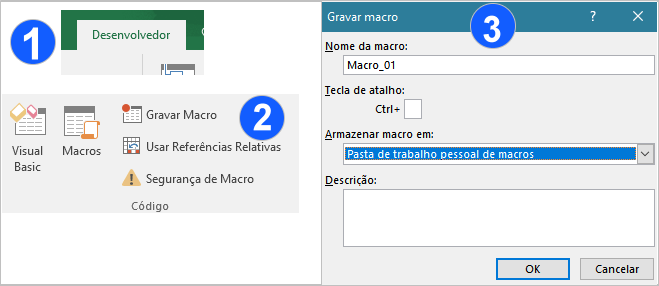
A guia Desenvolvedor dá acesso a recursos poderosos, mas que também apresentam riscos de segurança se não forem usados adequadamente. Macros podem executar praticamente qualquer comando no seu computador, por isso o Excel possui mecanismos de proteção que você deve conhecer e configurar corretamente.
Configurações de segurança recomendadas:
- Acesse Arquivo > Opções > Central de Confiabilidade > Configurações da Central de Confiabilidade.
- Clique em "Configurações de Macro" no menu lateral.
- Selecione "Desabilitar todas as macros com notificação" para revisar cada arquivo antes de permitir execução.
- Marque a opção "Confiar no acesso ao modelo de objeto do projeto VBA" apenas se você desenvolve suplementos.
- Em "Locais Confiáveis", adicione pastas específicas onde você armazena arquivos seguros que podem executar macros automaticamente.
- Nunca habilite macros em arquivos recebidos de fontes desconhecidas ou suspeitas.
- Mantenha seu antivírus atualizado para detectar códigos maliciosos em arquivos do Excel.
Conclusão
Mostrar a guia Desenvolvedor no Excel é um processo simples que desbloqueia um universo de possibilidades para profissionais que desejam ir além do uso básico de planilhas. Com apenas alguns cliques nas configurações do programa, você ganha acesso a poderosas ferramentas de automação, programação e desenvolvimento que podem transformar completamente sua produtividade e eficiência no trabalho.
Seja para gravar macros simples que economizam alguns minutos diários, seja para desenvolver sistemas complexos em VBA que processam milhares de linhas de dados automaticamente, a guia Desenvolvedor é o ponto de partida para todas essas soluções. Os benefícios incluem redução significativa de tempo em tarefas repetitivas, eliminação de erros humanos, criação de dashboards interativos profissionais e desenvolvimento de aplicações personalizadas que atendem necessidades específicas.
Lembre-se sempre de trabalhar com segurança, salvando backups antes de executar códigos novos e mantendo as configurações de proteção adequadas para evitar riscos com macros maliciosas. Com prática constante e estudo dedicado, você desenvolverá habilidades valiosas que são altamente demandadas no mercado de trabalho moderno, especialmente em áreas como análise de dados, controladoria, finanças e business intelligence.
Perguntas Frequentes
1. Por que a guia Desenvolvedor não aparece por padrão no Excel?
A Microsoft oculta essa guia por padrão porque ela contém ferramentas avançadas voltadas para automação e programação que a maioria dos usuários básicos não utiliza. Isso simplifica a interface para iniciantes, evitando confusão com recursos complexos desnecessários para tarefas cotidianas simples.
2. Preciso de conhecimento em programação para usar a guia Desenvolvedor?
Não necessariamente. Você pode começar gravando macros sem escrever código, pois o Excel registra suas ações automaticamente. Com o tempo, aprender VBA básico expande suas possibilidades, mas muitos recursos úteis como controles de formulário podem ser usados sem programação avançada.
3. A guia Desenvolvedor está disponível em todas as versões do Excel?
Sim, a guia Desenvolvedor está presente em praticamente todas as versões modernas do Excel, incluindo 2010, 2013, 2016, 2019, 2021 e Microsoft 365, tanto para Windows quanto para Mac. O processo para ativá-la é semelhante em todas essas versões.
4. É seguro habilitar macros no Excel?
Macros são seguras quando criadas por você ou fontes confiáveis. Configure a segurança para "Desabilitar todas as macros com notificação" para revisar antes de executar. Nunca habilite macros em arquivos de origem desconhecida, pois podem conter códigos maliciosos que prejudicam seu sistema.
5. Posso desativar a guia Desenvolvedor depois de ativá-la?
Sim, você pode ocultar a guia Desenvolvedor a qualquer momento seguindo o mesmo caminho usado para ativá-la (Arquivo > Opções > Personalizar Faixa de Opções) e desmarcando a caixa "Desenvolvedor". As macros e códigos criados continuarão funcionando normalmente mesmo com a guia oculta.
Faça login para participar. Entrar ou Criar conta.