Aprenda como filtrar um intervalo de dados no Excel de forma simples e eficiente. Tutorial completo com exemplos práticos, tudo para você aplicar em suas planilhas.
Filtrar um intervalo de dados no Excel é uma das funcionalidades mais poderosas para análise e organização de informações. Essa ferramenta permite visualizar apenas os dados relevantes em grandes planilhas, ocultando temporariamente linhas que não atendem aos critérios estabelecidos. Seja você um profissional que trabalha com vendas, finanças, gestão de projetos ou estudante organizando pesquisas, dominar a filtragem de dados no Excel aumenta significativamente sua produtividade.
Neste tutorial completo, você aprenderá diferentes métodos para aplicar filtros, desde técnicas básicas até recursos avançados, com exemplos práticos que podem ser aplicados imediatamente no seu dia a dia.
O Que é Filtrar Dados no Excel
Filtrar dados significa exibir apenas as linhas que atendem a determinados critérios, ocultando temporariamente as demais. Diferente da exclusão, a filtragem não remove informações da planilha, apenas as oculta da visualização, permitindo que você trabalhe com subconjuntos específicos dos seus dados.
Por que utilizar filtros:
- Localizar informações específicas em grandes volumes de dados.
- Analisar subconjuntos de informações sem alterar a estrutura original.
- Criar relatórios personalizados rapidamente.
- Identificar padrões e tendências em categorias específicas.
Como Ativar o AutoFiltro no Excel
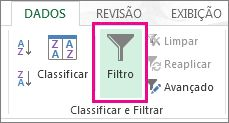
O AutoFiltro é o método mais simples para começar a filtrar dados no Excel. Veja como ativá-lo:
Passo a passo:
- Selecione qualquer célula dentro do intervalo de dados que deseja filtrar.
- Acesse a guia "Dados" na faixa de opções superior.
- Clique no botão "Filtro" (ícone de funil).
- Observe que pequenas setas suspensas aparecem no cabeçalho de cada coluna.
Exemplo de tabela com AutoFiltro ativado:
| Produto | Categoria | Vendedor | Região | Valor | Data |
|---|---|---|---|---|---|
| Notebook | Eletrônicos | João Silva | Sul | R$ 3.500 | 15/01/2024 |
| Mouse | Periféricos | Maria Santos | Sudeste | R$ 45 | 16/01/2024 |
| Teclado | Periféricos | João Silva | Norte | R$ 120 | 17/01/2024 |
| Monitor | Eletrônicos | Carlos Lima | Sul | R$ 890 | 18/01/2024 |
Métodos Para Filtrar um Intervalo de Dados
Filtro por Texto
Ideal para localizar valores específicos em colunas com dados textuais.
Como aplicar:
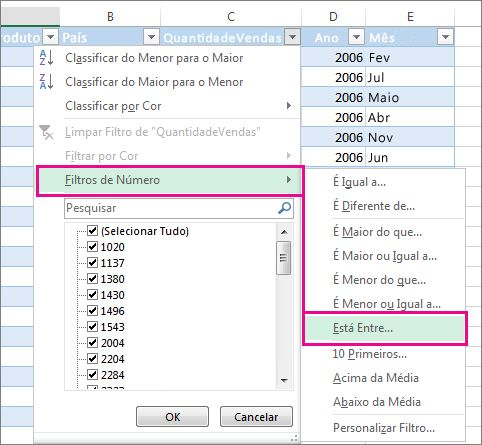
- Clique na seta suspensa do cabeçalho da coluna desejada.
- Desmarque "Selecionar Tudo" para limpar todas as seleções.
- Marque apenas os itens que deseja visualizar.
- Clique em "OK" para aplicar o filtro.
Opções avançadas de texto:
- Igual a: Exibe apenas células com texto exato.
- Contém: Mostra células que incluem parte do texto especificado.
- Começa com: Filtra itens que iniciam com determinados caracteres.
- Termina com: Exibe dados que finalizam com texto específico.
Filtro por Números
Perfeito para analisar valores numéricos como vendas, preços ou quantidades.
Critérios disponíveis:
- Igual a: Valores exatamente iguais ao número especificado.
- Maior que: Números superiores ao valor definido.
- Menor que: Valores inferiores ao critério estabelecido.
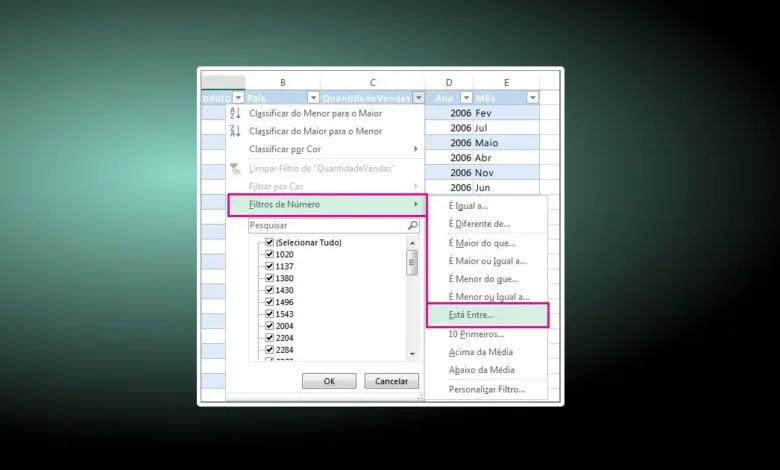
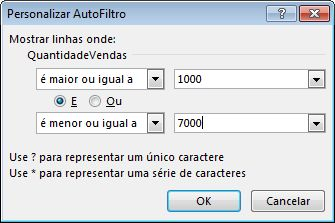
- Entre: Filtra dados dentro de um intervalo numérico.
- 10 Primeiros: Exibe os maiores ou menores valores.
Exemplo prático:
Para visualizar apenas vendas acima de R$ 1.000:
- Clique na seta da coluna "Valor".
- Selecione "Filtros de Número" > "Maior que".
- Digite "1000" na caixa de diálogo.
- Confirme clicando em "OK".
Filtro por Data
Essencial para análises temporais e relatórios periódicos.
Opções de filtragem:
- Hoje: Mostra apenas dados do dia atual.
- Ontem: Exibe informações do dia anterior.
- Esta semana: Filtra dados da semana corrente.
- Mês passado: Apresenta dados do mês anterior.
- Intervalo personalizado: Define período específico entre duas datas.
Filtro por Cor
Útil quando você utiliza formatação condicional ou cores para categorizar dados.
Como usar:
- Clique na seta suspensa da coluna formatada.
- Selecione "Filtrar por Cor".
- Escolha a cor de célula ou de fonte desejada.
- O Excel exibirá apenas as linhas com a cor selecionada.
Filtro Avançado no Excel
O Filtro Avançado permite criar critérios mais complexos e copiar resultados para outras áreas da planilha.
Quando Usar o Filtro Avançado
- Aplicar múltiplos critérios em várias colunas simultaneamente.
- Usar operadores lógicos E/OU em combinações complexas.
- Copiar dados filtrados para outra localização.
- Filtrar com base em critérios calculados ou fórmulas.
Como Configurar o Filtro Avançado
Estrutura necessária:
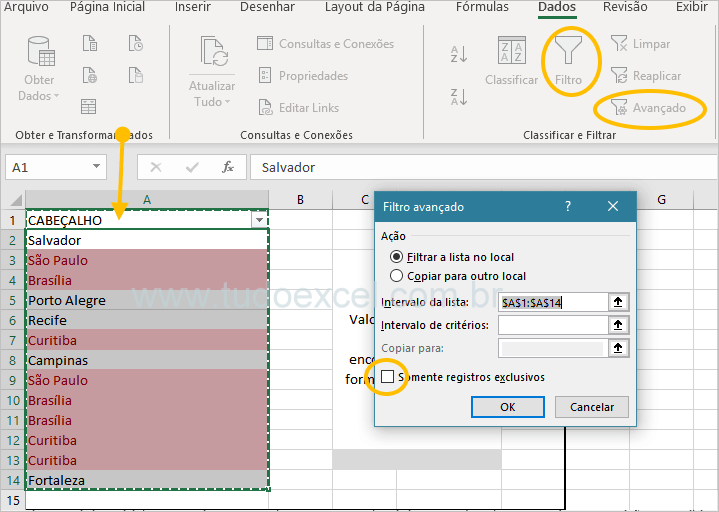
- Intervalo de Lista: Seus dados originais com cabeçalhos.
- Intervalo de Critérios: Área separada com cabeçalhos idênticos e critérios de filtro.
- Copiar para (opcional): Local onde os resultados filtrados aparecerão.
Exemplo de tabela de critérios:
| Região | Valor |
|---|---|
| Sul | >1000 |
| Sudeste | >1000 |
Passo a passo:
- Crie uma área de critérios acima ou ao lado dos dados.
- Digite os cabeçalhos exatamente como na tabela original.
- Insira os critérios nas linhas abaixo dos cabeçalhos.
- Selecione qualquer célula do intervalo de dados.
- Vá em "Dados" > "Avançado".
- Defina o "Intervalo de lista" e o "Intervalo de critérios".
- Escolha "Filtrar a lista no local" ou "Copiar para outro local".
- Clique em "OK".
Filtrar por Múltiplos Critérios
Critérios com E (AND)
Quando você precisa que todos os critérios sejam atendidos simultaneamente.
Exemplo:
Filtrar vendas da Região Sul E valor acima de R$ 500:
- Na área de critérios, coloque ambos os valores na mesma linha.
| Região | Valor |
|---|---|
| Sul | >500 |
Critérios com OU (OR)
Quando qualquer um dos critérios pode ser atendido.
Exemplo:
Filtrar vendas da Região Sul OU Sudeste:
- Na área de critérios, coloque os valores em linhas diferentes.
| Região |
|---|
| Sul |
| Sudeste |
Segmentação de Dados (Slicers)
Os segmentadores são botões visuais que facilitam a filtragem de dados, especialmente em Tabelas e Tabelas Dinâmicas.
Como inserir segmentadores:
- Selecione qualquer célula dentro da tabela.
- Vá em "Inserir" > "Segmentação de Dados".
- Marque as colunas para as quais deseja criar botões de filtro.
- Clique em "OK".
- Use os botões para filtrar rapidamente os dados.
Vantagens dos segmentadores:
- Interface visual e intuitiva.
- Fácil identificação dos filtros ativos.
- Possibilidade de conectar a múltiplas tabelas.
- Ideal para dashboards e apresentações.
Dicas Práticas Para Filtrar Dados Eficientemente
Atalhos de Teclado
- Ctrl + Shift + L: Ativa/desativa o AutoFiltro rapidamente.
- Alt + Seta para Baixo: Abre o menu suspenso da célula selecionada.
- Espaço: Marca/desmarca itens no menu de filtro.
Boas Práticas
- Mantenha cabeçalhos na primeira linha: Facilita a identificação das colunas.
- Evite células vazias no intervalo: Dados descontínuos podem não ser filtrados corretamente.
- Use Tabelas do Excel: Convertendo seu intervalo em Tabela (Ctrl+T), os filtros se ajustam automaticamente.
- Nomeie intervalos: Facilita a referência em Filtros Avançados e fórmulas.
- Salve visualizações personalizadas: Use "Exibir" > "Modos de Exibição Personalizados" para salvar configurações de filtro.
Limpar Filtros
Para remover um filtro específico:
- Clique na seta da coluna filtrada.
- Selecione "Limpar Filtro de [Nome da Coluna]".
Para remover todos os filtros:
- Vá em "Dados" > "Limpar".
- Ou use o atalho Ctrl + Shift + L duas vezes.
Combinando Filtros com Outras Ferramentas
Filtros e Formatação Condicional
Combine filtros com formatação condicional para identificar visualmente padrões importantes:
- Aplique barras de dados, escalas de cores ou ícones.
- Filtre por cor para isolar categorias específicas.
- Analise tendências de forma visual e objetiva.
Filtros e Fórmulas
Use fórmulas para trabalhar com dados filtrados:
- SUBTOTAL: Calcula apenas células visíveis após filtro.
- AGREGAR: Similar ao SUBTOTAL, com mais opções de cálculo.
Exemplo de fórmula:
=SUBTOTAL(9;B2:B100)Esta fórmula soma apenas os valores visíveis da coluna B após aplicar filtros.
Filtros e Tabelas Dinâmicas
As Tabelas Dinâmicas oferecem filtros ainda mais poderosos:
- Filtros de linha e coluna nativos.
- Segmentadores para múltiplos campos.
- Linhas do tempo para filtrar dados por períodos.
- Filtros de relatório para análises dinâmicas.
Benefícios de Filtrar Intervalos de Dados no Excel
Produtividade aumentada:
- Reduz o tempo necessário para encontrar informações específicas.
- Elimina a necessidade de criar múltiplas planilhas para diferentes visualizações.
- Permite análises rápidas sem modificar dados originais.
Análise de dados aprimorada:
- Identifica tendências e padrões em subconjuntos específicos.
- Compara diferentes segmentos de informação facilmente.
- Facilita a tomada de decisões baseadas em dados relevantes.
Apresentação profissional:
- Cria relatórios focados em informações específicas.
- Exibe apenas dados relevantes para cada público.
- Melhora a clareza visual de planilhas complexas.
Flexibilidade operacional:
- Alterna rapidamente entre diferentes visualizações.
- Mantém a integridade dos dados originais.
- Permite colaboração eficiente em equipes.
Gestão eficiente:
- Monitora KPIs específicos sem sobrecarga de informações.
- Acompanha desempenho de produtos, vendedores ou períodos isoladamente.
- Gera insights acionáveis de grandes volumes de dados.
Conclusão
Filtrar um intervalo de dados no Excel é uma competência essencial para qualquer profissional que trabalha com planilhas. Desde o simples AutoFiltro até técnicas avançadas com múltiplos critérios, dominar essas ferramentas transforma a maneira como você analisa e apresenta informações. A capacidade de isolar dados relevantes, combinada com outras funcionalidades como formatação condicional e fórmulas específicas, cria um ambiente de trabalho mais eficiente e produtivo.
Pratique regularmente os métodos apresentados neste tutorial, experimente diferentes combinações de filtros e explore as opções avançadas conforme suas necessidades evoluem. Com o tempo, a filtragem de dados se tornará uma segunda natureza, permitindo que você extraia insights valiosos de qualquer conjunto de informações com rapidez e precisão.
Perguntas Frequentes
1. Como filtrar dados em várias colunas ao mesmo tempo no Excel?
Para filtrar múltiplas colunas simultaneamente, ative o AutoFiltro e aplique critérios em cada coluna desejada clicando nas setas suspensas. Os filtros trabalham de forma cumulativa, exibindo apenas linhas que atendem todos os critérios. Alternativamente, use o Filtro Avançado para critérios mais complexos com operadores E/OU.
2. Por que alguns dados não aparecem quando filtro no Excel?
Dados podem não aparecer por estarem fora dos critérios definidos, ocultos manualmente, em linhas agrupadas recolhidas ou com formatação especial. Verifique se todos os filtros estão configurados corretamente clicando em "Limpar Filtro". Certifique-se também de que não há células vazias interrompendo o intervalo de dados.
3. Qual a diferença entre filtro e classificação no Excel?
Filtro oculta temporariamente linhas que não atendem aos critérios, mantendo a ordem original dos dados. Classificação reordena permanentemente todas as linhas com base em valores de uma ou mais colunas. Ambas as ferramentas podem ser usadas em conjunto para análises mais completas e organizadas.
4. Como copiar apenas dados filtrados no Excel?
Selecione as células visíveis após aplicar o filtro, pressione Ctrl+C para copiar e cole em outro local com Ctrl+V. O Excel copia automaticamente apenas células visíveis. Alternativamente, use Filtro Avançado com a opção "Copiar para outro local" para definir o destino antes de filtrar.
Faça login para participar. Entrar ou Criar conta.